AIで作ったスライドをCanvaで仕上げる:余白・フォント・色の整え方
AIを使いこなす執筆にClaudeを使用しています。
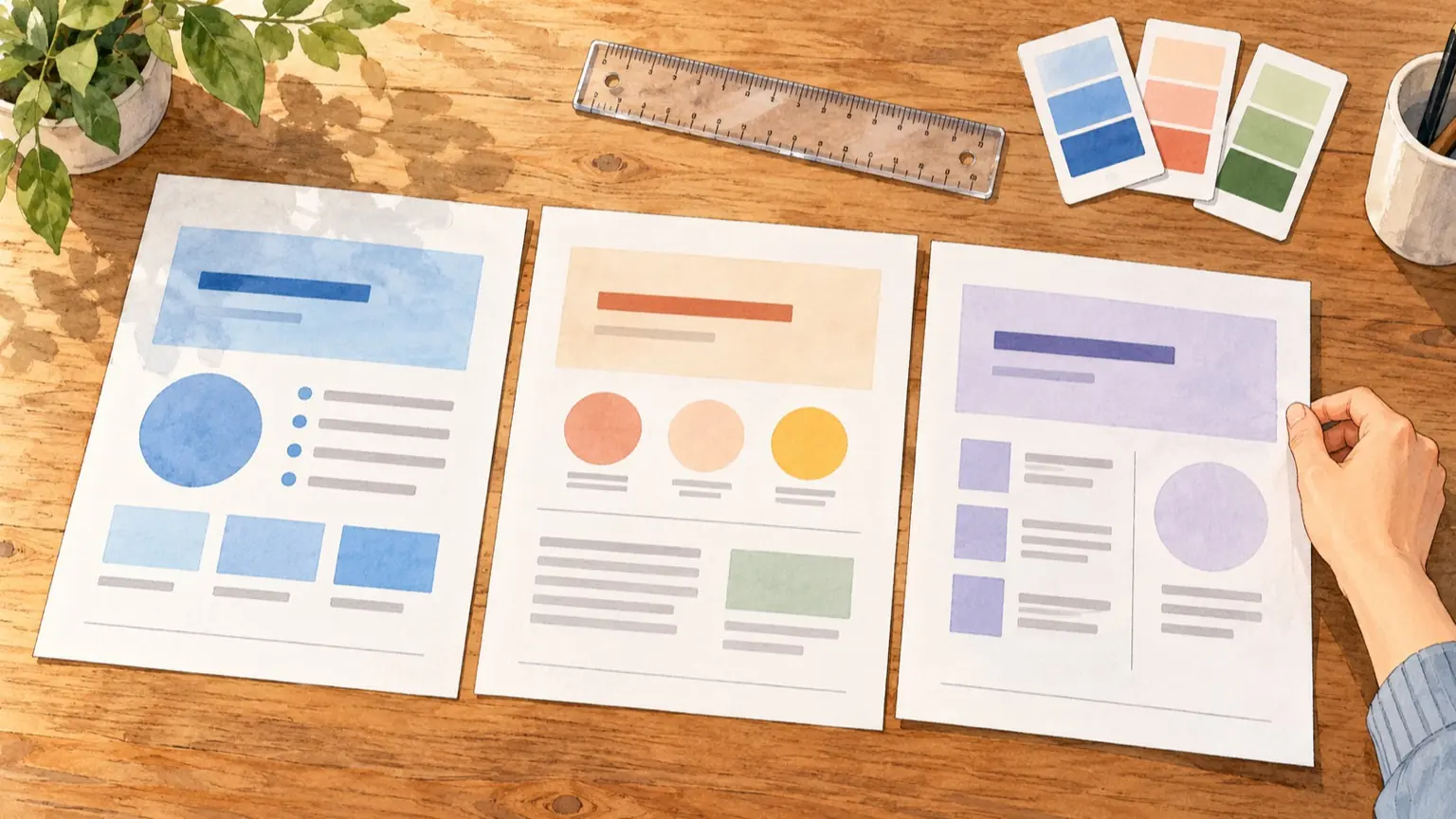
AIが作ったスライドをCanvaで仕上げるときは、1枚ずつ直し始める前に「余白・フォント・色」の三つのルールを決めます。そのうえで、全ページにまとめて効く操作から順に進めます。 画面ごとにばらつくのは、AIが各ページを別々に組み立てるからです。目で見つけて直す方法だと、直した箇所が次の修正で崩れ、終わりが見えなくなります。ルールを先に1枚のシートへ書いておけば、迷う場面が減り、一括でできる作業と手作業を分けられます。この記事では、シートの書き方、AIに案を作らせる依頼文、Canvaでの作業順を紹介します。
先に決める三つのルールシート
次の表を自分の資料用に埋めてください。数値は説明用の例で、Canvaの規定値ではなく編集上の提案です。画面サイズや発表の場に合わせて変えてください。
- ① 余白、決める項目:画面の外側の余白、説明用の例:横幅の約5%。この内側にだけ要素を置く
- ****、決める項目:要素同士の間隔、説明用の例:見出しと本文の間は文字1行分、図と文章の間はその半分
- ****、決める項目:1枚の情報量、説明用の例:見出し1つ、要点3つまで
- ② フォント、決める項目:使う書体、説明用の例:見出しと本文で最大2種類
- ****、決める項目:サイズの段階、説明用の例:見出し・小見出し・本文の3段階だけ
- ****、決める項目:太さと揃え、説明用の例:見出しは太字、本文は標準。左揃えで統一
- ③ 色、決める項目:基本色、説明用の例:文字色1、背景色1
- ****、決める項目:強調色、説明用の例:1色だけ。使う場所は「結論の語」「グラフの注目部分」に限る
- ****、決める項目:補助色、説明用の例:罫線や図形用に、基本色の薄い色を1つ
- 例外、決める項目:表紙・章扉・グラフなど、説明用の例:ルールと違う点と理由を書く(例:表紙は背景色を反転)
ポイントは、選択肢に上限を付けることです。「サイズは3段階」「強調色は1色」と決めておくと、後から例外を見つけやすくなります。
AIにルール案を作らせる依頼文
ゼロから決めるのが難しければ、AIに案を出させます。社名や数字などの機密情報は、ダミーに置き換えてから渡してください。
次のスライド資料に使うデザインルールの案を、表で出してください。
項目は「余白」「フォント」「色」の3つです。

【目的】新サービスの社内向け説明(説明用の例)
【聞き手】他部署の担当者、15人ほど
【会場】会議室のモニター。後方からも読める必要あり
【既存の指定】コーポレートカラーは紺。フォントの指定はなし
【条件】
- 書体は最大2種類、文字サイズは3段階まで
- 強調色は1色だけ
- 各項目に「なぜその値か」を一言で添える
- Canva上で、あとから全ページに一括適用しやすい形にする
返ってきた案はそのまま採用せず、次の3点を人が確かめます。
- 後ろの席から読めるか(本文サイズが小さすぎないか)
- 文字色と背景色の差が十分か
- ロゴ、色、書体など、会社や団体の指定と食い違っていないか
もっともらしい根拠が付いてきても、読みやすさは実際の画面で判断してください。
Canvaで整える順序
基本方針は「全ページに効く操作を先に、1枚ずつの手作業は後に」です。手作業を先にすると、あとの一括操作で上書きされるおそれがあります。
手順1:現状の例外を洗い出す
ページ一覧などで全体を眺め、ルールに合わない箇所をメモします。見るのは、書体が3種類以上混ざっていないか、似ているが少し違う色が散らばっていないか、端ぎりぎりまで文字や図が寄っているページがないか、の3点です。
手順2:フォントを揃える
Brand Kitに見出し・サブ見出し・本文のテキストスタイルを設定してあれば、エディタの「Edit」パネルから適用できます。既存のテキストがあるデザインでは、そのフォントがスタイルのものに更新されます。「Apply to all pages(すべてのページに適用)」を選ぶと全ページに反映されます。対象は見出し・サブ見出し・本文の3種類で、Canva Docsのようなレスポンシブ型のデザインでは、Editパネルは使えません。詳しくはCanva公式ヘルプ:Brand Kitのテキストスタイルを適用を確認してください。
Brand Kit関連のヘルプは、ページによって対象のプランやアカウント種別の書き方が異なります。自分のアカウントで使えるかは、画面で確認してください。使えない場合は、シートで決めた書体とサイズを手で当てます。
フォントを替えると文字幅が変わり、改行位置がずれることがあります。適用後は全ページを見て、はみ出しや不自然な折り返しを確かめます。
手順3:色を置き換える
置き換えたい色を使っている要素を選び、ツールバーの色タイルから新しい色を選びます。このとき現在のページだけか全ページかを選べます(Canva公式ヘルプ:要素の色を変更、英国向けページ)。Brand Kitのパレットから選ぶ場合は、パネル下部の「Apply to all pages」で、その色のすべての箇所を更新できます。この選択肢は、置き換える色が複数の要素で使われているときだけ表示されます(Canva公式ヘルプ:Brand Kitの色を適用)。
Brand Kitのカラーテーマを使うと、背景や文字などの色をまとめて当てられます。初期設定では現在のページだけに適用されるので、全体に使うときは「Apply to all pages」を選びます。カラーテーマはCanva Docs、ホワイトボード、メール、Sheetsでは使えません(Canva公式ヘルプ:カラーテーマ)。
色が変わらない要素があるときは、次の点を疑ってください。
- ロックされた要素は変更できません。先にロックを解除します。
- PNG/JPG画像、グラフは、テーマでは自動で変わりません。
- 外部アプリ由来の素材には、色が固定のものがあります。
- グラデーションは、テーマの適用で単色に置き換わることがあります。
似た色が複数あるときは、シートの「基本色・強調色・補助色」のどれに当たるかを決め、残りを1色ずつ置き換えます。置き換えたら、強調色が「結論の語」「注目部分」だけに使われているかを、人の目で確認します。
手順4:余白と配置を整える
余白は一括で直せないことが多いため、ここからは手作業です。シートの数値で次の順に見ていきます。
- 外側の余白:端に寄った要素を内側へ移します。タイトルなど同じ種類の要素は、1枚目の位置に合わせます。
- 要素同士の間隔:見出しと本文、図と文章の間隔をシートの値にそろえます。
- 情報量:要点が4つ以上あるページは、分割するか、重要度の低いものを削ります。
AIが作ったページは文字が多すぎることがよくあります。余白を確保するために文字を縮めるより、文を削るほうがうまくいきます。
手順5:例外ページを決める
表紙、章の区切り、グラフのページなどは、ルールと違う見せ方でもかまいません。ただしシートの「例外」欄に理由と一緒に書きます。書いていない違いは直す、という基準にすると、判断が早くなります。
仕上げ前の確認と次回への使い回し
- 書体は2種類以内で、サイズは3段階に収まっているか
- 色は基本色・強調色・補助色の範囲に入っているか
- 全ページで外側の余白と見出しの位置が揃っているか
- 文字のはみ出し、不自然な折り返しはないか
- 数字、固有名詞、日付がAIの出力のままになっていないか
最後の項目は見た目の話ではありません。ただ、デザインが整うと内容も正しそうに見えるため、仕上げ段階で必ず確認してください。
シートを保存しておけば、次のスライドでは依頼文に貼り、Canvaで同じ順に適用するだけで済みます。数回使ったら、会場や聞き手で変わる項目(本文サイズなど)と、変わらない項目(強調色は1色など)を分けておくと、準備がさらに短くなります。