ノーコードの試作品は何を作り何を捨てるか:1画面から始める範囲の切り方
AIを使いこなすClaudeで執筆し、GPTで自動校閲・修正しています。
ノーコードの試作品で作るのは、「確かめたい仮説を1つ試せる最小の流れ」だけです。多くの場合それは1画面で収まります。それ以外のログイン、通知、権限の分け方、見た目の仕上げ、集計画面は、仮説を確かめるのに要らないなら最初から捨てて構いません。 ノーコードは画面を足しやすいので、試作のつもりが「あれもこれも」と膨らみがちです。膨らむと、結局何を確かめたかったのかが分からなくなります。この記事では、範囲を切る順番と、そのまま使える「試作計画シート」を紹介します。シートの記入例は説明用の架空の例で、実際に作って検証した結果ではありません。
この記事の目次
先に決めるのは機能ではなく「確かめたいこと」1つ
最初に書くのは作りたい機能の一覧ではなく、次の形の一文です。
「(誰)が(場面)で(この画面)を使えば、(困りごと)が(こう変わる)か」
ここで大事なのは、確かめたいことを1つに絞ることです。「使いやすいか」「続けてもらえるか」「他の人にも使えるか」を同時に確かめようとすると、どの画面も中途半端になります。
仮説の良し悪しは、「試した後に、続ける・直す・やめるのどれかを選べるか」で判断できます。結果で次の行動が変わらないなら、その仮説は試作する意味が薄いということです。
作る・捨てるの判断表
迷った機能は、次の問いで仕分けます。
- その機能がないと、仮説を試せないか、「はい」なら:作る、例:一覧表示、1件の登録
- 手作業や既存の道具で代わりができるか、「はい」なら:捨てる(手で代用)、例:通知は自分でメッセージを送る
- 試す人が数人で、顔が分かっているか、「はい」なら:捨てる(権限、ログインは後回し)、例:利用者ごとの閲覧制限
- 見た目が結果を左右しない仮説か、「はい」なら:捨てる(既定のまま)、例:色、ロゴ、アイコン
- 件数が増えた時の話か、「はい」なら:捨てる、例:検索、並べ替え、集計
「作る」に残るのが3つを超えたら、仮説が大きすぎる可能性があります。仮説を割り直すところに戻ってください。
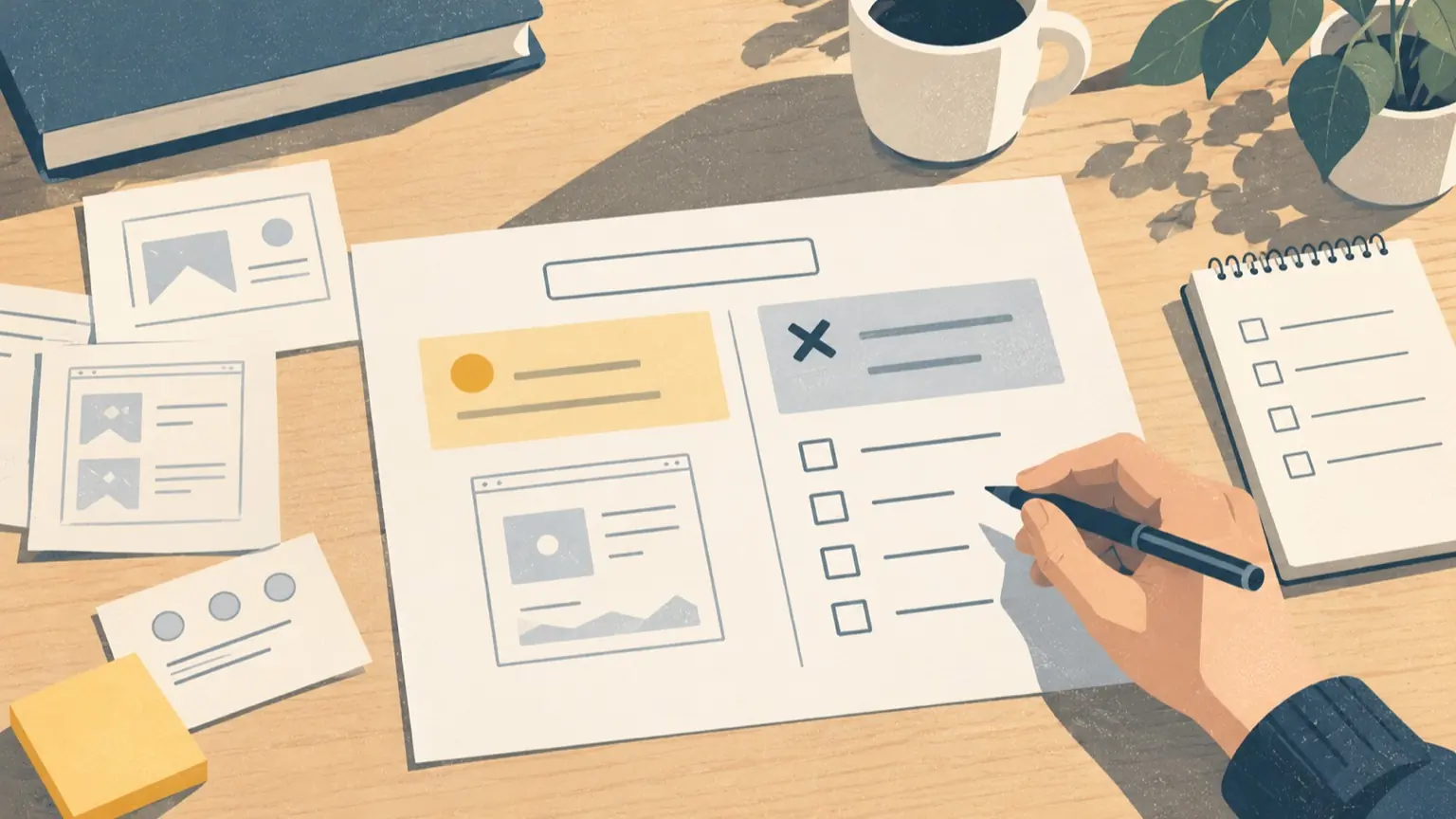
試作計画シート(テンプレート)
次の欄をそのままコピーして埋めてください。紙でもメモアプリでも構いません。
【試作計画シート】
1. 検証したい仮説(1つだけ):

2. 試す人と人数(顔の分かる範囲):

3. 作る画面(1つ。画面名と、そこに置く項目):

4. 使うデータ(表は1つ。列の名前):

5. 作らない機能(最低5つ。「手で代用する方法」も添える):
   ・
   ・
   ・

6. 試す期間:

7. 判断の基準(何が起きたら続ける/直す/やめるか):
   続ける:
   直す:
   やめる:

8. 使わせてはいけないデータ(実名、連絡先など)を入れない確認:  □済
第5欄の「作らない機能」を最初に埋めるのがコツです。作らないと書いた機能は、試作の途中で足したくなっても、判断基準に照らして「本当に必要か」を一度立ち止まって考えられます。
記入例(説明用の例)
以下は、地域サークルの備品貸出を想定した架空の例です。
1. 仮説: 備品の貸出状況を1画面の一覧で見られれば、
   「あれ今誰が持ってる?」という確認の連絡が減る
2. 試す人: 運営メンバー5人
3. 作る画面: 「貸出状況一覧」(備品名/借りている人/返却予定日)
4. 使うデータ: 表1つ「備品」(備品名、借りている人、返却予定日)
5. 作らない機能:
   ・ログイン(メンバー限定のURL共有で代用)
   ・返却期限の通知(運営が週1でメッセージを送る)
   ・貸出履歴の保存(最新の状態だけ持つ)
   ・備品の写真(名前だけ)
   ・借りる人による自分での登録(運営が入力する)
6. 期間: 2週間
7. 判断の基準(例): 確認の連絡が体感で減った→続ける /
   一覧は見られたが入力が負担→直す / 誰も開かなかった→やめる
8. 実名は仮の名前に置き換えて試す: ☑済
「入力が負担」といった基準は、試す人に一言で聞けるくらい具体的にしておくと判断しやすくなります。
AIには「切る作業」を手伝わせる
AIは、作らない機能の洗い出しや、仮説の言い換えを手伝うのに向いています。一方で、仮説そのものと最終的な範囲を決めるのは人の仕事です。AIは誰がどう困っているかを知りません。
次の依頼文は、そのまま使える形にしています(未実行の例です)。
ノーコードで小さな試作品を作ります。次の仮説を、
1画面で確かめられる範囲に絞りたいです。

仮説:(上の記入例の1行をここに貼る)
試す人:運営メンバー5人
使えるツール:(例:Googleスプレッドシートを元にするツール)

お願い:
1. 仮説を試すのに必要な最小の項目を、表の列として提案してください。
2. 作らなくてよい機能を10個挙げ、それぞれ「手で代用する方法」を添えてください。
3. この仮説が大きすぎる、または2つ以上含まれていないか指摘してください。
渡す情報は仮説、人数、使うツールの種類だけで十分です。実名、住所、連絡先などの実データは貼らず、「利用者A」のような仮の値に置き換えます。試作の相談には、実データを使わないようにしましょう。
AIの返答を受け取ったら、人が次の3点を確認します。
- 提案された列のうち、仮説に使わないものが紛れていないか
- 「手で代用」が、試す人の負担として現実的か
- 作らない機能が5つ以上残っているか
ツールごとの「1画面」の考え方を確認する
どのツールでも、まず「1つの表と1つの画面」で始められるかを確認します。公式資料(2026年10月28日に閲覧)で確認できた範囲は次のとおりです。
- Glide: 公式の用語集では、データソースはアプリのデータの置き場所で、画面は特定の表に結び付けて表示するものと説明されています。計画シートの「表1つ、画面1つ」は、この構造にそのまま対応します。
- Bubble: 公式マニュアルでは、データベース、画面のデザイン、ワークフローの順に組み立てる流れが示され、多くのアプリは段階的に作られるとされています。試作ではワークフローを最小限にし、後から足す前提で構いません。
- AppSheet: 公式FAQには、プロトタイプの作成中は無料で利用でき、テスト用に最大10人まで招待できるという記述があります。大きなチームへの共有には有料契約が必要となる場合があります。プランや契約条件は利用前に現在のページで確認してください。
ツールによって、無料で試せる範囲や共有の条件は異なります。計画シートの「試す人と人数」を先に決めておくと、使えるプランかどうかを早い段階で判断できます。
期間が来たら判断基準で決める
試作の期間が終わったら、第7欄の基準に沿って「続ける・直す・やめる」を選びます。「直す」を選んだ場合も、次に確かめる仮説はまた1つだけにして、計画シートを新しく書き直してください。作らないと決めた機能を足すのは、その仮説に必要だと説明できる時だけにします。