Glideでスプレッドシートから最初のアプリを作る手順と確認ポイント
AIを使いこなすClaudeで執筆し、GPTで自動校閲・修正しています。

Glideでスプレッドシートからアプリを作るとき、最初に確認すべき設定は大きく4つです。 1. シートの1行目が列名で、1行が1件のデータになっているか 2. 一覧に出す列(タイトル・補足・画像など)が意図どおりか 3. 追加フォームの書き込み先が、一覧と同じテーブルの正しい列か 4. 公開する前に、使うプランと行数などの上限を確認したか この記事では、データ接続→一覧→詳細→追加フォームの順に、確認する場所をつけて手順を示します。操作画面は私が実際に操作して確認したものではなく、公式ページの記述と編集上の提案をもとにした手順です。Glideは更新が速く、画面の文言や配置が変わることがあります。ボタン名が違う場合は、同じ役割のものに読み替えてください。
この記事の目次
先にシートを整える(説明用の例つき)
Glide公式ブログは、アプリの土台となるシートについて、重複レコードや不要な列、不要な数式を整理するよう勧めています。また、接続後はデータをもとに初期レイアウトが自動生成され、あとからカスタマイズできると説明しています。
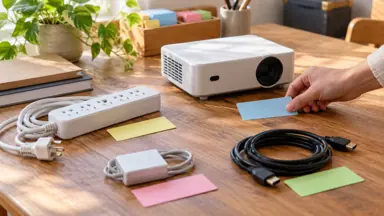
以下は説明用の例です(実在のデータではありません)。備品の貸出管理を想定しています。
- E-001、品名:プロジェクター、カテゴリ:映像機器、状態:貸出可、置き場所:2階倉庫、メモ:ケーブル付き
- E-002、品名:延長コード、カテゴリ:電源、状態:貸出中、置き場所:事務所、メモ:5m
整えるときの目安は次のとおりです。これらは編集上の提案です。
- 1行目だけを列名にし、結合セルや表の上の見出し行は置かない
- 1行に1件だけ入れる(1つのセルに複数件を詰め込まない)
- 他の行と重ならない「管理番号」列を作る
- 「状態」のように選択肢が決まる列は、表記ゆれ(貸出可/貸出OK)をなくす
- 個人名や連絡先などの実データは、練習中は入れず、ダミーに置き換える
AIに任せられる作業と、人が決めること
列の設計案づくりはAIに頼めますが、実データは貼らず、説明用の例に置き換えてください。依頼文の例です。
あなたはノーコードアプリの設計を手伝います。
目的:社内の備品の貸出状況を、スマホで見て更新できるアプリにしたい。
条件:Googleスプレッドシート1枚、1行に1つの備品。
やってほしいこと:
1. 1行目に置く列名の案を8個以内で出す(各列の用途も1行で)
2. 選択肢が決まっている列と、その選択肢の案
3. 表記ゆれが起きやすい箇所の指摘
データの実物は渡しません。上の条件だけで答えてください。
AIが出した列名をそのまま採用するのではなく、「一覧に何を出したいか」「誰が何を入力するか」は人が決めてください。
データを接続して一覧を作る
GlideのGoogle Sheets連携ページでは、Googleアカウントにサインインして対象シートをデータソースに選ぶ流れが紹介されています。既存アプリにあとからデータを追加する場合は、ヘルプ記事にあるとおり、データエディタ左上の「+」からGoogle Sheetsを選び、画面の案内に従います。なお、Google Sheetsとの同期はプランによって利用条件があるため、連携前に現在の料金・プラン情報を確認してください。
接続直後に見るところ
- データエディタで列が正しく並んでいるか。1行目の列名が列として読まれていなければ、シート側の見出し行を見直します。
- 件数。実際の行数と、データエディタの件数がだいたい合っているか確認します。
- 一覧(コレクション)画面の表示。自動生成された一覧で、タイトルに「品名」、補足に「状態」や「置き場所」が出ているか見ます。管理番号がタイトルになっていたら、表示する列を入れ替えます。
一覧のレイアウトにはリスト、タイル、カレンダー、マップ、チェックリストなどがあると公式ブログに書かれています。最初はリストにしておくと、データの崩れに気づきやすくなります。ブログでは、一覧にフィルターや並べ替えを加えたり、フォーム送信などのアクションを設定したりできることも紹介されています。
詳細画面で見せる列を決める
一覧の項目を開くと、その1行分の情報を見せる詳細画面に移ります。Glideのヘルプ記事によると、1行のデータに設定できる詳細画面は1つです。別の画面を開く場合は「Show new screen」アクションを使う方法が紹介されています。最初のアプリでは、詳細画面は1つで十分です。
確認するポイントは次の3つです。
- 一覧で見えない列(置き場所、メモなど)が詳細に出ているか
- 内部用の列(管理番号など)を、利用者に見せる必要があるか
- 項目をタップして、正しい行の詳細が開くか(3〜4件で試す)
追加フォームを付けて、書き込み先を確認する
一覧に「新しい備品を追加する」入口を付けます。公式ブログでは、ボタンなどのアクションからフォームを送信できると紹介されていますが、設定画面での具体的な項目名や位置までは確認できませんでした。画面上でフォームを開くアクションを設定し、利用中のGlide画面に表示される案内で書き込み先のテーブルを選んでください。
フォームを作ったら、次の順に確認します。
- 書き込み先のテーブルが、一覧と同じテーブルになっているか
- 各入力欄がどの列に対応しているか。品名の欄が「メモ」列に入るような取り違えがないか
- 必須にする欄を決めているか(品名は必須、メモは任意など)
- 選択肢の列(状態・カテゴリ)が、手入力でなく選択式になっているか
- 送信後に、一覧へ新しい行が出て、シートの末尾にも1行増えたか
テストは「テスト用」と分かる1件だけにして、終わったらシートから削除します。実際の備品名や人名をテストで入れるのは避けてください。
最初の確認チェック表
- シート、確認すること:1行目が列名、1行1件、問題があるときの対処:見出し行や結合セルを取り除く
- データエディタ、確認すること:列と件数が一致、問題があるときの対処:シートの範囲や空白行を見直す
- 一覧、確認すること:タイトル・補足の列が意図どおり、問題があるときの対処:表示する列を入れ替える
- 詳細、確認すること:開いた行が正しい、問題があるときの対処:3〜4件で試し、違えば設定を見直す
- フォーム、確認すること:書き込み先と列の対応、問題があるときの対処:欄ごとの対応列を直す
- 送信テスト、確認すること:シートに1行増える、問題があるときの対処:増えなければ接続とアクセス権を確認
- 数式・拡張機能、確認すること:シート側のスクリプトを使っていない、問題があるときの対処:Glide側の計算列に置き換える
最後の行について、GlideのGoogle Sheets連携ページには、標準的な数式は動くが、カスタムのApps Scriptやアドオンは期待どおりに動かないことがあり、高度な処理はGlideの計算列を勧める、という趣旨の記述があります。
公開前に確認する上限とプラン
同じ連携ページには、Google Sheetsに接続したアプリは全テーブル合計で最大25,000行まで対応とあります。上限に近づいた場合はBig Tablesへの移行や古いデータのアーカイブなどが案内されています。増え続ける貸出履歴なども同じシートで扱うなら、行数を見積もっておきましょう。
料金や機能の条件は更新されるため、公開前にGlideの料金ページで現在のプランと公開条件を確認してください。公式ページにはGlideOS向けのプランが掲載されています。Glide Classicを利用している場合は、該当するプラットフォームの条件を別途確認してください。
なお、アプリを共有する前に、シート側の共有設定とGlide側のアクセス制御を確認してください。Glideのヘルプ記事は、画面上の表示条件だけではデータ自体を保護できないと説明しています。見せたくない情報は画面から隠すだけで済ませず、アプリの権限設定やデータの保護方法を確認し、不要な情報はデータソースに置かないようにします。
次の作業
ここまでで、シートの整形、接続、一覧、詳細、追加フォームの確認が終わります。次は、チェック表の「送信テスト」まで通して問題がないかを、スマホとPCの両方で試してください。