家族に写真を共有するときの範囲の決め方:共有アルバム・リンク・個別送信の違い
AIを使いこなすClaudeで執筆し、GPTで自動校閲・修正しています。
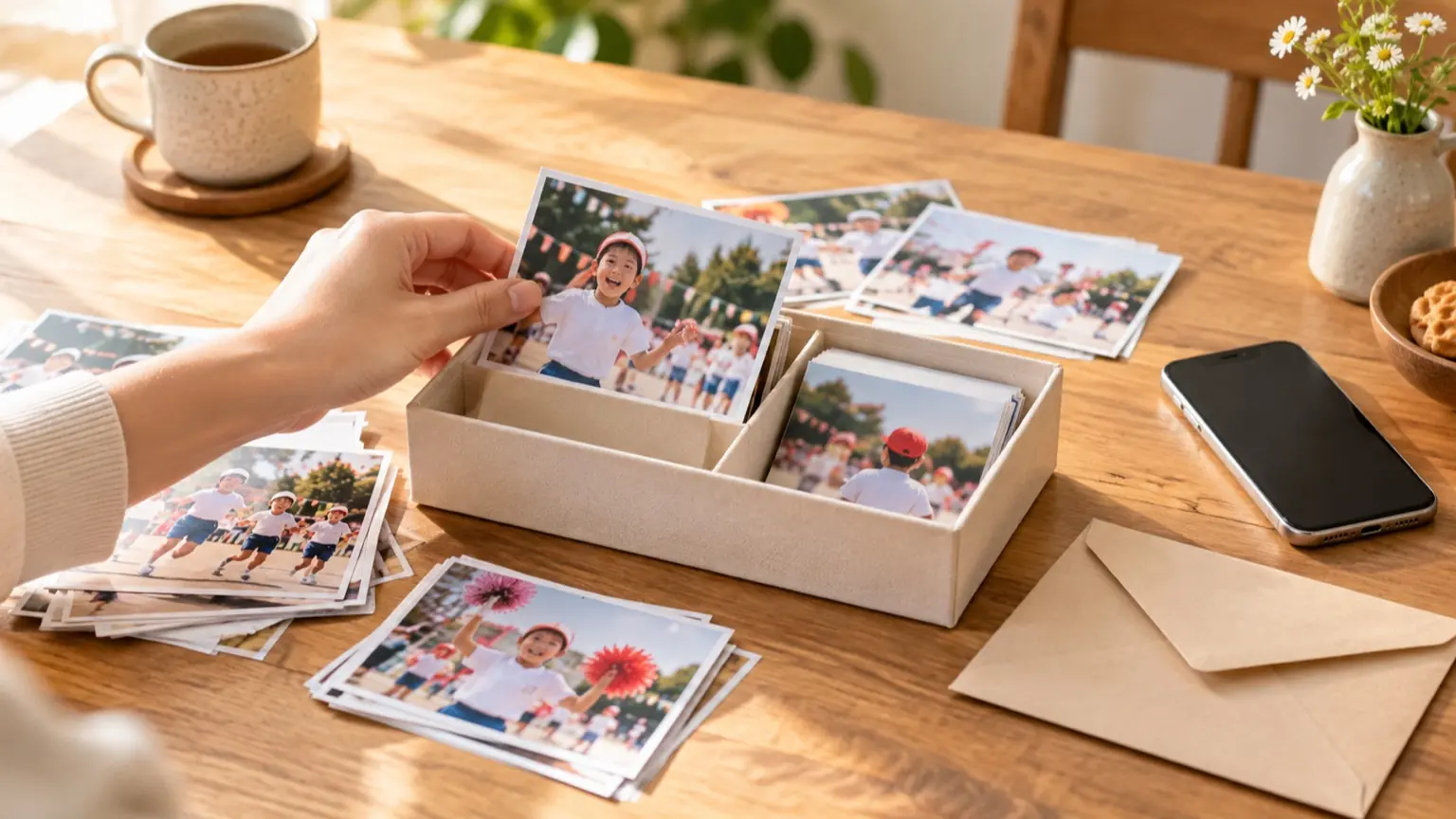
家族の決まった顔ぶれに継続して見せるなら、相手を指定する共有アルバムが候補です。リンクを知った人まで見られてよいならリンク共有、写真のファイルを渡し切ってよいなら個別送信を選びます。 ただし、共有を止めることと、相手が保存した写真を消すことは別です。 アルバムやリンクを使っても、保存済みのコピーまでは回収できません。「誰に見せるか」「いつ共有を終えるか」「保存や転送をされてもよいか」の順に決めましょう。 この記事はiPhoneの「写真」とGoogleフォトを中心に、2026年10月29日に確認した公式ヘルプ本文に基づいて整理しています。
この記事の目次
共有方法別の見える範囲を比べる
「共有アルバム」は写真をまとめる入れ物、「リンク」はそこへアクセスする入口です。別々の方式とは限らず、同じアルバムでも招待やリンクの設定によって範囲が変わります。
- iPhoneの共有アルバム:相手を招待・承認、見られる範囲:招待・承認した参加者、いつまで見せるか:継続して見せる用途に。終了時に設定を見直す、後から止める方法:参加者を削除、またはアルバムを削除
- iPhoneの共有アルバム:承認不要のリンク参加(iOS 27以降)、見られる範囲:リンクを知っている人が承認なしで参加可能、いつまで見せるか:リンク参加を許す期間を自分で管理、後から止める方法:共有オプションと参加者を見直す
- iPhoneの共有アルバム:公開Webサイト(iOS 26以前に作成)、見られる範囲:公開ページを開ける人、いつまで見せるか:公開が必要な間だけにする、後から止める方法:公開設定を見直す。アルバム削除でも公開終了
- Googleフォトのアルバム:リンク共有、見られる範囲:リンクを知っている人、いつまで見せるか:終了日を決めて共有停止を操作、後から止める方法:メンバーをすべて削除し、リンク共有をオフ
- メールなどで写真ファイルを個別送信、見られる範囲:最初に渡す相手は指定できる。保存・転送後の範囲は相手次第、いつまで見せるか:渡したファイルの保持を送信者側では管理しにくい、後から止める方法:保存済みコピーの回収を前提にしない
Appleの設定の違いは共有アルバムの公式ガイド、Googleフォトのリンクの閲覧範囲は写真や動画を共有するで確認できます。個別送信の行は、写真ファイルを渡す場合の編集上の整理です。取り消し機能などは送信に使うアプリで異なります。
なお、家族だけのグループにリンクを送っても、リンク自体が家族限定になるわけではありません。 転送先でも開ける設定なら、その先まで閲覧範囲が広がります。
迷ったら「相手・終了日・保存」の順に決める
次の判断表で、今回の共有に必要な条件を絞ります。
- 親やきょうだいなど、決まった人だけに見せたい、選び方の目安:招待・承認で相手を絞り、リンクによる追加のアクセス設定も確認する
- イベントの参加者にまとめて案内したい、選び方の目安:リンク共有を検討。ただし、転送される可能性を受け入れられる写真に絞る
- 2週間だけ見せたい、選び方の目安:終了日を予定に入れ、その日に共有停止を操作する
- 1〜2人に記念写真を渡したい、選び方の目安:相手の保存・転送を了承できるなら個別送信を検討する
- 相手にコピーを残してほしくない、選び方の目安:共有方法だけで解決しようとせず、その写真を共有するか考え直す
ここでいう「2週間」は運用の例です。リンクを作るだけで、その日数が自動設定されるという意味ではありません。期限機能を使う場合も、対象の機能と自分の端末で設定できる条件を確認してください。
たとえば運動会の写真なら、家族用には必要な写真だけを選んだアルバムを作り、知人へ渡す写真は別に選ぶと、相手ごとに範囲を決めやすくなります。これは説明用の例です。保存してよい写真が相手によって違うなら、アルバムも分けましょう。
iPhoneで共有後の範囲を見直す
自分が作成した共有アルバムを開き、参加者とアクセス方法を確認します。以下の英語名は公式ガイドの表記で、日本語画面の正式名称を示すものではありません。
- iOS 27以降では「Manage Shared Album」から参加者を選び、「Remove Participant」で不要な参加者を削除します。
- 「Sharing Options」で、招待・承認した人に限る設定か、リンクで承認なしに参加できる設定かを確認します。
- iOS 26では、アルバムのその他メニューからアルバム名を開き、参加者を選んで「Remove Subscriber」を使います。公開Webサイトを使っている場合は、公開範囲も見直します。
- アルバム自体を削除する前に、残したい写真を保存します。
Appleは、共有アルバムを削除しても、参加者が自分のライブラリへ保存・ダウンロードした写真は残ると説明しています。操作の詳細はAppleの共有アルバムの公式ガイドを参照してください。
Googleフォトは参加者とリンクを両方確認する
Googleフォトでは、人を外す操作と、リンクでのアクセスを止める操作をセットで確認します。 アルバムの閲覧者を変更するには、自分がオーナーである必要があります。
公式ヘルプにあるモバイルアプリの手順は次のとおりです。
- 対象のアルバムを開き、その他アイコンから[共有]を開きます。
- 外したい連絡先を探し、その人のその他アイコンから[ユーザーを削除]を選びます。
- 同じ共有画面で[リンクの共有]を確認し、不要ならオフにします。
- 全員への共有を終える場合は、メンバーをすべて削除し、リンクの共有もオフにします。
リンク共有を残すと、削除した人が再び参加できるため、参加者の削除だけで終えないようにします。また、共有停止により他の人が追加したコメントや写真が削除されるため、必要なものを確認してから操作してください。
Googleも、すでにダウンロード・コピーされたファイルは共有をオフにしても削除されないと明記しています。根拠と手順はアルバムの共有停止と設定の管理で確認できます。
共有前に決め、終わったら確かめる
送信前には、宛先だけでなく写真の中身も見ます。子どもの名札、住所が分かる郵便物、写り込んだ人など、今回の相手に見せる必要があるかを確認しましょう。
家族へは、次のように共有の予定を添えると意図を伝えやすくなります。
運動会の写真を家族向けに共有します。共有は11月12日に終了する予定です。保存してよい写真だけを入れています。ほかの人へ転送するときは、先に確認してください。
これは説明用の文例で、転送を技術的に防ぐものではありません。
終了日には、参加者一覧とリンク設定を見直し、実際に共有停止の操作をします。長く使うアルバムなら、イベントが終わった時や家族のアカウントが変わった時に確認しましょう。共有する写真、見る人、終了日を一緒に決めると、後から見直す対象が明確になります。