写真をAIに見せる前に確認すること:位置情報・写り込み・クラウド同期の整理
AIを使いこなすClaudeで執筆し、GPTで自動校閲・修正しています。
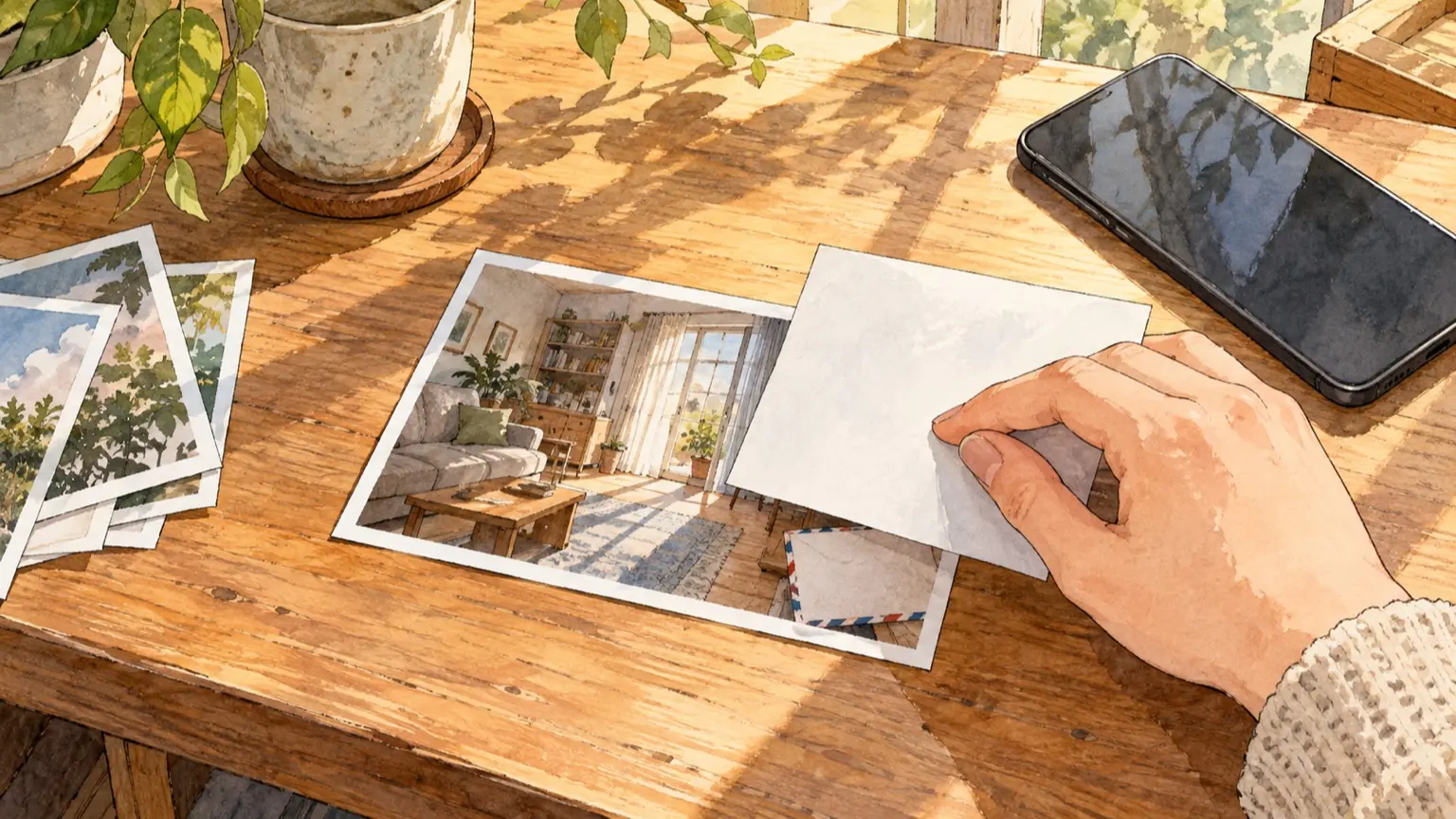
写真をAIに見せる前は、写真に付く撮影場所の情報、画面内の写り込み、写真の保存・同期先を確認します。住所や顔を隠しただけでは、位置情報や元の写真の保存先まで整理したことにはなりません。 確認する順番は「送る写真を選ぶ→位置情報を確認する→不要な部分を隠す→保存先を確認する」です。操作や除去結果を確認できない写真は、送らずに必要な内容を文章で伝える方法も選べます。
この記事の目次
1. iPhoneは共有するときの位置情報を確認する
写真には、見た目とは別に、撮影場所などの情報が付いている場合があります。Appleは、撮影時の位置情報設定と、共有時に位置情報を含めない操作を案内しています。Apple「カメラおよびARKitとプライバシー」
写真アプリから共有する場合は、次の順で操作します。
- 送りたい写真を開き、共有ボタンを押します。
- 共有シートの「オプション」を開きます。
- 「位置情報」をオフにします。
- その共有シートから送信先を選び、送る写真を確認します。
これは、その共有操作で位置情報を含めないための設定です。端末内の元写真から位置情報を削除する操作とは区別してください。また、AIアプリを開いて写真を選び直す場合に、先ほどの共有設定が引き継がれるとは考えないようにします。
今後の撮影時の設定は、「設定」→「プライバシーとセキュリティ」→「位置情報サービス」→「カメラ」で確認します。すでにある写真の確認と、これから撮る写真の設定を分けて見直しましょう。表示や操作が手元の端末と異なる場合は、使っているOSに対応した公式案内を確認してください。
2. AndroidはGoogleフォトの表示と元ファイルを分けて考える
Googleフォトに表示される撮影場所には、カメラが記録したもの、手動で追加したもの、Googleフォトが推定したものがあります。カメラが自動で記録した撮影場所は、Googleフォトでは編集・削除できません。Googleフォト「写真の撮影場所の情報を確認、編集する」
確認は次の順で進めます。
- Googleフォトで対象の写真を開き、その他メニューから撮影場所の情報を確認します。
- 手動で追加した場所や推定された場所なら、編集・削除の対象か確認します。
- 削除できない場合は、カメラが記録した情報ではないか確認します。
- 位置情報を外したファイルが必要なら、機種に対応した公式手順で除去方法を確認します。方法や結果が分からなければ、その写真の添付は見送ります。
Googleフォトの共有アルバムなどには、撮影場所を共有するかどうかの設定があります。ただし、これは添付ファイル全般の位置情報を消す機能ではありません。公式ヘルプも、ダウンロードしてメールで送るなどGoogleフォト以外で共有する場合は、Googleフォトでの変更が反映されず、元の撮影場所が表示されると説明しています。
AIへの添付でも、アルバムの共有設定だけを根拠に「位置情報を外した」と判断しないでください。切り抜きやスクリーンショットも、ここでは位置情報除去を保証する方法として扱いません。
3. 写り込みは四隅と反射まで確認する
位置情報の設定を変えても、写真の中にある看板や建物まで消えるわけではありません。Googleも、写真内のランドマークから撮影場所を推測できると注意しています。Googleフォトの位置情報に関する説明
送る前に写真を拡大し、次の項目を確認します。
- [ ] 表札、部屋番号、窓の外の景色、駅名や店名の看板
- [ ] 郵便物、送り状、書類の氏名・住所・電話番号
- [ ] 通知、メール、アカウント名、他人のメッセージ
- [ ] カード番号、予約番号、QRコード、バーコード
- [ ] 他人や子どもの顔、制服、名札、社員証
- [ ] 車のナンバー、鏡や窓に映った人物や室内
- [ ] 付箋のパスワード、家族写真、薬の袋
- [ ] ファイル名に含まれる氏名や場所
不要な部分は切り抜くか、不透明な塗りつぶしで隠します。文字が透けていないか、顔や番号の一部が残っていないか、編集後の画像を開いて確認してください。隠す範囲が多い場合は、背景を片づけて撮り直す方法もあります。
最後に、実際に添付する画像のプレビューを見ます。編集用に開いた写真と、送信欄に選んだ写真を取り違えていないか確認しましょう。
4. クラウド同期とAIへの送信を別々に確認する
AIに送らなくても、写真のバックアップが有効ならクラウドに保存される場合があります。Googleフォトでは、バックアップをオンにすると写真や動画をGoogleアカウントへ自動保存できます。Googleフォト「写真や動画をバックアップする」
AndroidのGoogleフォトでは、プロフィール写真またはイニシャル→「フォトの設定」→「バックアップ」で設定を確認します。保存先のアカウントに加え、編集コピーを保存したフォルダがバックアップ対象かも確認してください。個別の写真は、その他メニュー→「概要」から「詳細」を見て、バックアップ済みかを確認できます。
iCloud写真など別のサービスを使っている場合も、写真の同期設定、保存先のアカウント、共有相手を確認しましょう。「元写真」「編集したコピー」「AIに添付した写真」を、それぞれどこで管理するか決めておくと整理しやすくなります。
AIサービス側では、使っているサービスの公式ヘルプで、添付画像の保存先と削除方法を確認します。会話以外にファイルの保存場所があるか、削除操作の対象は何かを見てください。
不要な加工コピーを整理するときは、削除画面で対象と影響範囲を確かめます。元写真を残したい場合は、まとめて削除する前に対象を選び直しましょう。
5. 判断表と、写真を送る前に使える依頼文
次の表は、この記事で提案する判断の目安です。公式の基準ではありません。
- 料理・植物・商品、先に確認する部分:撮影場所、背景の看板や人、送る前の判断:不要な情報を除いて送る
- 自宅の部屋、先に確認する部分:窓、郵便物、家族写真、送る前の判断:相談に必要な範囲だけ残す
- レシート・手紙、先に確認する部分:氏名、住所、各種番号、送る前の判断:隠すか、必要な文字だけ入力する
- スマホ画面、先に確認する部分:通知、アカウント名、会話、送る前の判断:必要な範囲だけ切り抜く
- 子どもや他人の写真、先に確認する部分:顔、制服、名札、送る前の判断:本人の意向を確認し、不要なら送らない
- 身分証・カード・診断書、先に確認する部分:内容そのもの、送る前の判断:画像の添付を避け、相談に必要な項目を文章にする
入力の負担を減らしたいときは、写真を添付する前に、状況だけを書いて確認項目を作ってもらえます。以下は説明用の依頼文です。実行結果ではありません。
自宅のリビングの写真で、家具の配置を相談する予定です。
写真はまだ送りません。
窓、テーブルの郵便物、棚の家族写真が写りそうです。
送る前に片づけるもの・隠すものを、短いチェックリストにしてください。
画像を添付してチェックを頼む時点で、その画像は送信することになります。まず手元で、位置情報の扱い、写り込み、選択した画像、保存先の四点を確認してから送ってください。