外出先でAIアプリを使うときのデータ通信:写真・音声・文章で何が違うか
AIを使いこなすClaudeで執筆し、GPTで自動校閲・修正しています。
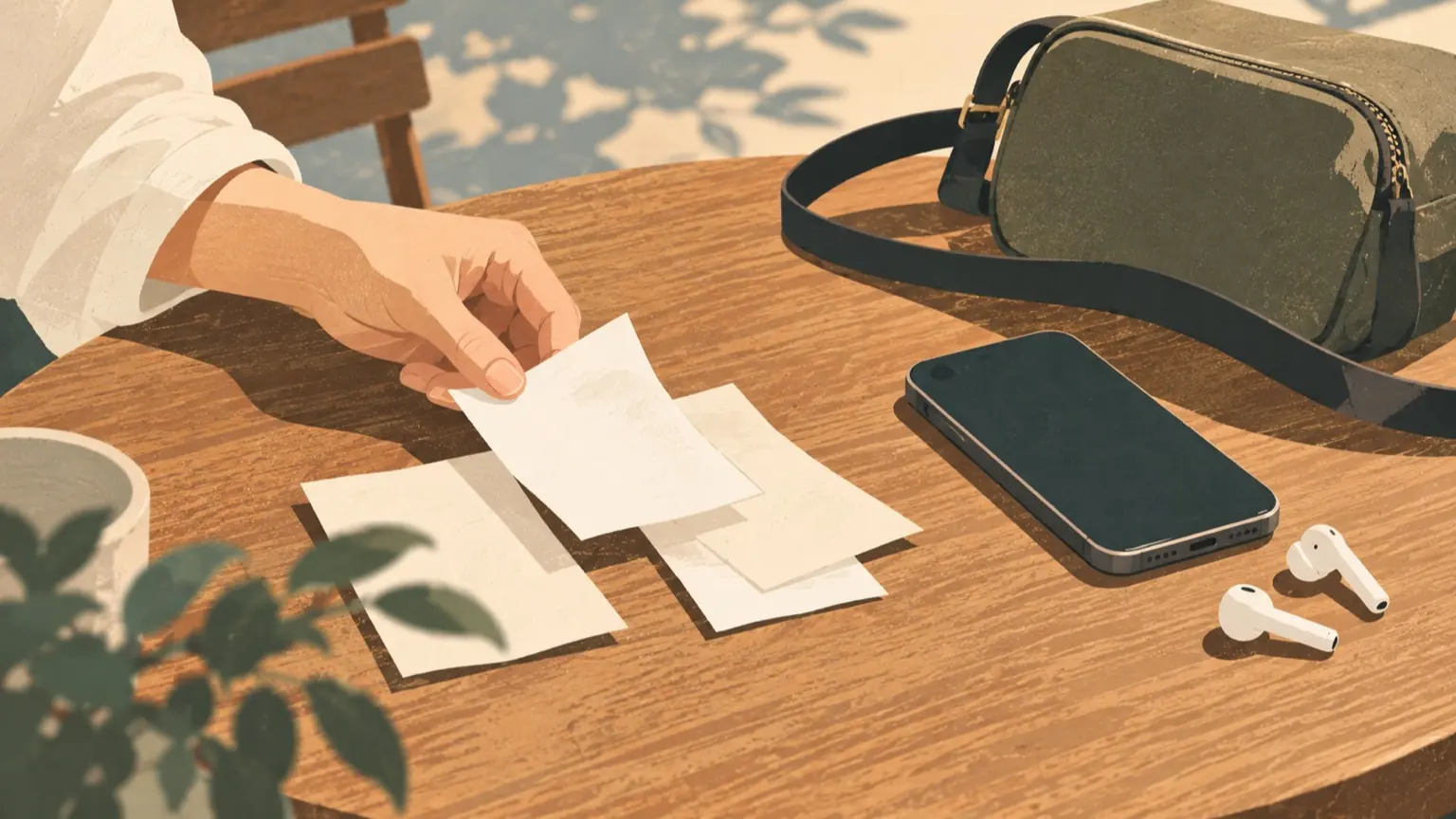
外出先で通信量を抑えたいなら、短い文章のやり取りを基本に、写真は必要な枚数と範囲に絞り、音声は用件が済んだら終了する使い方がおすすめです。文章では送受信する内容の長さ、写真では枚数やファイル容量、音声では会話の時間が見直しどころになります。 ただし、「写真1枚は文章何往復分」「音声は1分何MB」といった換算はできません。今回確認した公式資料には、これらを同じ条件で比較した通信量の数値はありませんでした。本稿の使い分けは、実測による順位ではなく、通信を抑えるための判断の目安です。 設定例はiPhone、音声機能の例はChatGPTです。公式資料の確認日は2026年10月29日です。
1. 文章・写真・音声で見直すポイント
通信量には、送る内容だけでなく、AIから受け取る回答も含まれます。入力の種類だけで一律に軽い・重いと決めず、次の項目を見直しましょう。
- 文章、見直すポイント:貼り付ける資料や回答の長さ、往復回数、外出先での使い方:必要な段落だけ渡し、回答の長さも指定する
- 写真、見直すポイント:枚数、送るファイルの容量、再送の回数、外出先での使い方:読んでほしい部分を選び、必要な写真から送る
- 音声、見直すポイント:会話の時間、動画・画面共有の併用、外出先での使い方:用件を先に決め、終わったら終了操作をする
写真は、周囲の余白を切り抜くと必要な部分を伝えやすくなります。ただし、加工後の容量やアプリ側の画像処理によって、実際の通信量は変わります。切り抜けば一定割合で節約できる、とは考えないでください。文字を小さくしすぎて読めなくなり、再送を繰り返すことも避けたいところです。
文章についても、「新しいチャットにすれば通信量が減る」とは断定できません。まずは質問を整理し、不要な資料の貼り付けや同じ内容の送り直しを減らす方針が分かりやすいでしょう。
2. 音声は画面ロックと終了を区別する
ChatGPTの音声機能の公式ヘルプでは、他のアプリの使用中やスマートフォンのロック中も音声会話を続けられ、バックグラウンド会話は設定の「Voice」で管理できると説明されています。会話中の終了ボタンで音声会話を終えられます。
そのため、「画面を消したから終わった」と判断せず、用件が済んだら終了操作をしましょう。マイクのミュートは、自分の声を送らないための操作です。会話そのものを終える操作とは区別します。
入力の負担を減らしたい人は、無理に文章へ切り替える必要はありません。「確認したいことを一つ決めて話す」「考え込む時間が長くなりそうなら一度終える」といった使い方から始められます。どれだけ節約できるかは、後述の方法で自分の利用状況を確かめてください。
3. 出かける前の設定確認リスト
Appleのモバイルデータ通信の説明では、設定の「モバイル通信」でアプリ別の使用量を確認し、アプリ単位でモバイル通信をオフにできると案内されています。オフにしたアプリのデータ通信はWi-Fiのみになります。
- 外で使うアプリを決める: AIアプリのモバイル通信がオンか確認します。Wi-Fi接続時だけ使いたいアプリはオフにします。
- 利用前の数字を残す: AIアプリの使用量と確認日時をメモします。使った後との差を見る準備になります。
- 音声の設定を確認する: ChatGPTでは、必要に応じてバックグラウンド会話をオフにします。設定名は端末の表示に合わせて確認してください。
- 終了操作を覚える: 音声会話を始める前に、どのボタンで終了するか確認します。
アプリのモバイル通信をオフにしても、「外出先では一切使えない」という意味ではありません。外出先でもWi-Fiにつながっていれば、その接続で通信できます。反対に、Wi-Fiがない場所で使いたい場合は、モバイル通信を許可する必要があります。
4. Wi-Fi時にまとめる作業の判断表
作業を禁止する線引きではなく、「今すぐ必要か」「入力や会話がどれくらい続きそうか」で分けると続けやすくなります。
- 短い質問・返信の言い換え、外出先での判断:必要な文だけで依頼する、Wi-Fi時に回す部分:追加の案や詳しい説明
- 写真の確認、外出先での判断:急ぎなら必要な写真から送る、Wi-Fi時に回す部分:複数枚の整理・比較
- 長い資料の要約、外出先での判断:急ぎの段落だけ抜き出す、Wi-Fi時に回す部分:資料全体の読み込み
- 音声での相談、外出先での判断:用件を決めて話す、Wi-Fi時に回す部分:長い相談や試行錯誤
- 動画・画面共有を伴う相談、外出先での判断:後でできるか検討する、Wi-Fi時に回す部分:接続を確認してから行う
この表は通信量の測定結果ではなく、作業を分けるための提案です。とくに長い文章と写真1枚のどちらが多く通信するかは、条件によって変わります。
外出先で返信を整えるなら、次のように回答の範囲まで指定できます。以下は説明用の依頼文です。
次の文を、取引先への返信として3行以内に整えてください。
候補は1案だけ。解説は不要です。
【元の文】明日の打ち合わせは14時で大丈夫です。資料は先に送ります。
Wi-Fi時に写真をまとめて扱う場合の依頼文も、説明用として用意しました。
添付したレシート写真から、日付・店名・金額を表にしてください。
読み取れない箇所は「不明」としてください。
写真ごとの結果が分かるように、添付順の番号を付けてください。
送信前に個人情報や機密が写っていないか確認し、不要な部分は隠します。金額などの読み取り結果は、元の写真と照合してください。
5. 自分の端末で通信量を比較する
自分の使い方でどれくらい通信するかは、アプリ別の使用量の差を記録すると見えてきます。以下は公式の使用量表示を使った比較の提案であり、本稿で実機測定した手順ではありません。
- 条件を決めます。 例えば「文章を10往復」「写真1枚を送って回答を受け取る」「音声で3分会話する」です。
- Wi-Fiをオフにします。 対象アプリのモバイル通信がオンであることも確認します。試す分の通信量は発生します。
- 開始前のアプリ別使用量を控えます。 全体の通信量ではなく、対象のAIアプリの欄を見ます。
- 一つの条件だけ試します。 回答を受け取り、音声の場合は会話を終了してから使用量を確認します。表示がすぐ変わらない場合は、少し間を置いて見直します。
- 前後の差を記録します。 アプリのバージョン、写真の容量、回答の長さなども一緒に残します。
記録は「日時/条件/開始前/終了後/差/補足」の6項目で十分です。同じアプリ内の別の通信も含まれ得るため、差のすべてがその操作だけの通信量とは限りません。一度の結果を、すべてのAIアプリに当てはめないようにしましょう。
Appleは、正確な期間内のモバイルデータ使用量については通信事業者への確認を案内しています。端末の表示は日々の見直しに使い、契約上の残量は通信事業者の案内でも確認してください。