カメラで写した文字をAIに渡す:iPhoneのテキスト認識とAndroidのGoogleレンズの使い分け
AIを使いこなすClaudeで執筆し、GPTで自動校閲・修正しています。
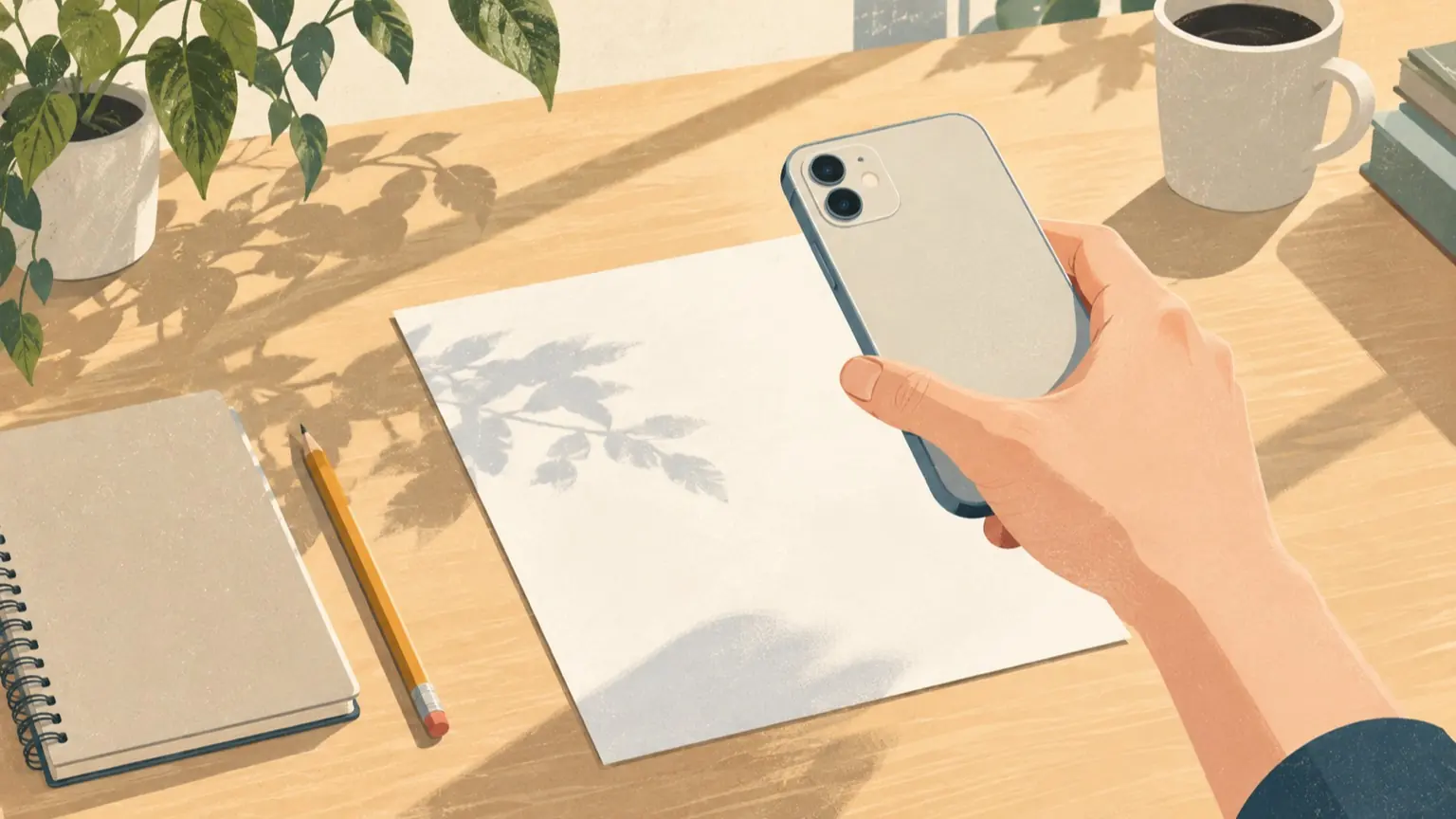
文章の内容だけをAIに聞くなら、iPhoneのテキスト認識やAndroidのGoogleレンズで文字をコピーして貼り付けます。表の行列、図、画面の配置も必要なら、写真を添えます。 数字が重要な場面では、写真と抜き出した文字を併用し、最後は自分で原本と照合します。 紙の案内文や商品の表示を打ち直す負担は、この使い分けで減らせます。ただし、文字を抜き出す機能にもAIにも読み違いはあります。テキストにしただけで、内容が正確になるわけではありません。 文字を抜き出す利点は、送る範囲を絞れ、読み取り結果を送信前に直せることです。一方、段組みの順序や表の列、図との対応は失われることがあります。写真はそうした見た目を伝えられますが、不要な背景まで送らないよう確認が必要です。
この記事の目次
iPhone:写真から文字をコピーする
Appleのテキスト認識の公式手順では、iPhone XS・XR以降、iOS 15以降が対象です。機能の提供は言語や地域によって異なります。
- 読み取りたい紙や画面を撮影し、「写真」アプリで開きます。
- 取り出したい単語を長押しします。
- 選択範囲の両端を動かし、必要な文章を選びます。
- 「コピー」をタップします。全体が必要なら「すべてを選択」を使います。
- AIアプリの入力欄に貼り付け、数字や文字の抜けを確認します。
写真内の文字をまとめて強調表示するには、右下のテキスト認識ボタンを使えます。文字を選べないときは、「設定」→「一般」→「言語と地域」で「テキスト認識表示」がオンか確認してください。
カメラを文字に向け、テキスト認識ボタンをタップする方法もあります。操作に迷う場合は、写真として残してから選択すると、貼り付けた文字を原本と見比べやすくなります。
Android:GoogleフォトからGoogleレンズを使う
Googleフォトの公式ヘルプは、写真を開き、上部の「その他」からGoogleレンズを選ぶ手順を案内しています。テキストをコピーするには、対象の単語をタップして選択します。
- 読み取りたいものを撮影します。
- Googleフォトで写真を開きます。
- 上部の「その他」から「Googleレンズ」を開きます。
- コピーしたい文字をタップし、必要な範囲を選びます。
- 表示されたコピーの操作を選びます。
- AIアプリに貼り付け、読み取り結果を確認します。
表示はアプリのバージョンや端末によって異なる場合があります。写真の画面にレンズのアイコンが表示されている場合は、その入口を使います。
長い文章を一度に選びにくければ、段落ごとにコピーしてください。「見出し」「本文」「注意書き」の区切りを改行で残すと、どこまでが一つの説明かを伝えやすくなります。表の文字が一列につながった場合は、無理に貼り付け直すより写真を添える方法を検討します。
判断表:文字だけで足りるか、配置も必要か
次の表は用途に応じた選び方の目安です。特定のアプリで読み取り精度を比較した結果ではありません。
- 案内文の要約、期限の整理、渡し方の目安:文字を抜き出す、確認する点:日付、対象者、例外条件
- 商品ラベルの成分や注意書き、渡し方の目安:文字を抜き出し、必要なら写真も添える、確認する点:数字、単位、注意書きの続き
- 時刻表・料金表・見積書、渡し方の目安:写真を添える、確認する点:行と列、見出し、脚注の対応
- エラーメッセージの意味、渡し方の目安:文言をコピーする、確認する点:エラー番号、製品名。操作案内に画面の配置が必要なら写真も添える
- 図・グラフ・間取り、渡し方の目安:写真を添える、確認する点:凡例、単位、図の端が欠けていないか
- 手書きメモ、渡し方の目安:写真を添え、読める文字を補足する、確認する点:読めない箇所をAIが補っていないか
- 個人情報を含む書類、渡し方の目安:送信してよい必要部分だけ抜き出す、確認する点:氏名を消しても個人を特定できないか
- 金額や日付など正確さが重要な内容、渡し方の目安:写真と確認済みテキストを併用する、確認する点:AIの照合結果も原本で確認する
写真を送れば、表や手書きが必ず正しく読めるわけではありません。ChatGPTの画像入力FAQでも、日本語など非ラテン文字の画像、回転した文字、色や線種の違うグラフなどには限界があると説明されています。見た目を伝えるための写真と、正確に伝えたい文字を補い合う使い方が基本です。
そのまま使える依頼文
以下は説明用のサンプルです。実際のアプリで試した結果ではありません。角かっこの部分を自分の内容に置き換えて使います。
文字を抜き出して渡す場合:
以下は、紙の案内文をスマホで読み取ったテキストです。
読み取りの誤りが含まれる可能性があります。
不自然な箇所は勝手に直さず、確認が必要な箇所として示してください。

1. 要点を3行でまとめてください。
2. 私が対応すべきことを、期限とともに箇条書きにしてください。
3. 書かれていない情報は「記載なし」としてください。

[ここにテキストを貼り付け]
写真を添える場合:
添付写真は[時刻表/見積書]です。
[平日9時以降の便/項目ごとの金額]を整理してください。
表の見出しと行・列の対応を保ってください。
読めない文字は推測せず「不明」とし、写真のどの部分か示してください。
写真と文字を両方渡す場合:
写真と下のテキストは同じ資料です。
数字・日付・固有名詞を照合し、食い違いと読めない箇所を一覧にしてください。
一致を確認できない箇所は「要確認」としてください。

[ここに抜き出したテキストを貼り付け]
こうした指示を入れても、推測や見落としを確実に防げるわけではありません。「不明」がないことだけで、正しく読めたとは判断しないでください。
送る前と答えを受け取った後の確認
撮影時は、影や反射を避け、文字と必要な見出しが入る向きで撮ります。画像を切り出す場合も、表の列名や注意書きまで削らないようにします。
送信前には、氏名、住所、電話番号、顧客情報など、質問に不要な情報を取り除きます。AIに渡す直前だけでなく、Googleレンズなど読み取りに使うサービスへ渡してよい資料かも確認してください。仕事の書類は所属先のルールに従い、判断できなければ架空の内容に置き換えて質問します。
写真を添付する場合は、使うAIの対応形式と容量も確認します。たとえばChatGPTの画像入力FAQでは、PNG、JPEG、非アニメーションGIFに対応し、画像は1枚20MBまでとされています。端末の写真形式によっては変換が必要です。
答えを受け取ったら、まず金額・日付・時刻・単位、次に人名や製品名、最後に「対象外」「〜を除く」といった否定や条件を原本と照合します。読み取り段階で「0」と「O」などが入れ替わっていないかも確認します。
契約条件や薬の用量など、判断の影響が大きい内容は、AIの要約や照合だけで決めず、原本と担当窓口で確かめてください。文字だけで質問が通じればそこで進め、配置が足りないときに必要な写真を追加する流れなら、送る情報を絞りながら使えます。