会議前のアジェンダをAIで作り、議事録の型とそろえる方法
AIを使いこなす執筆にClaudeを使用しています。
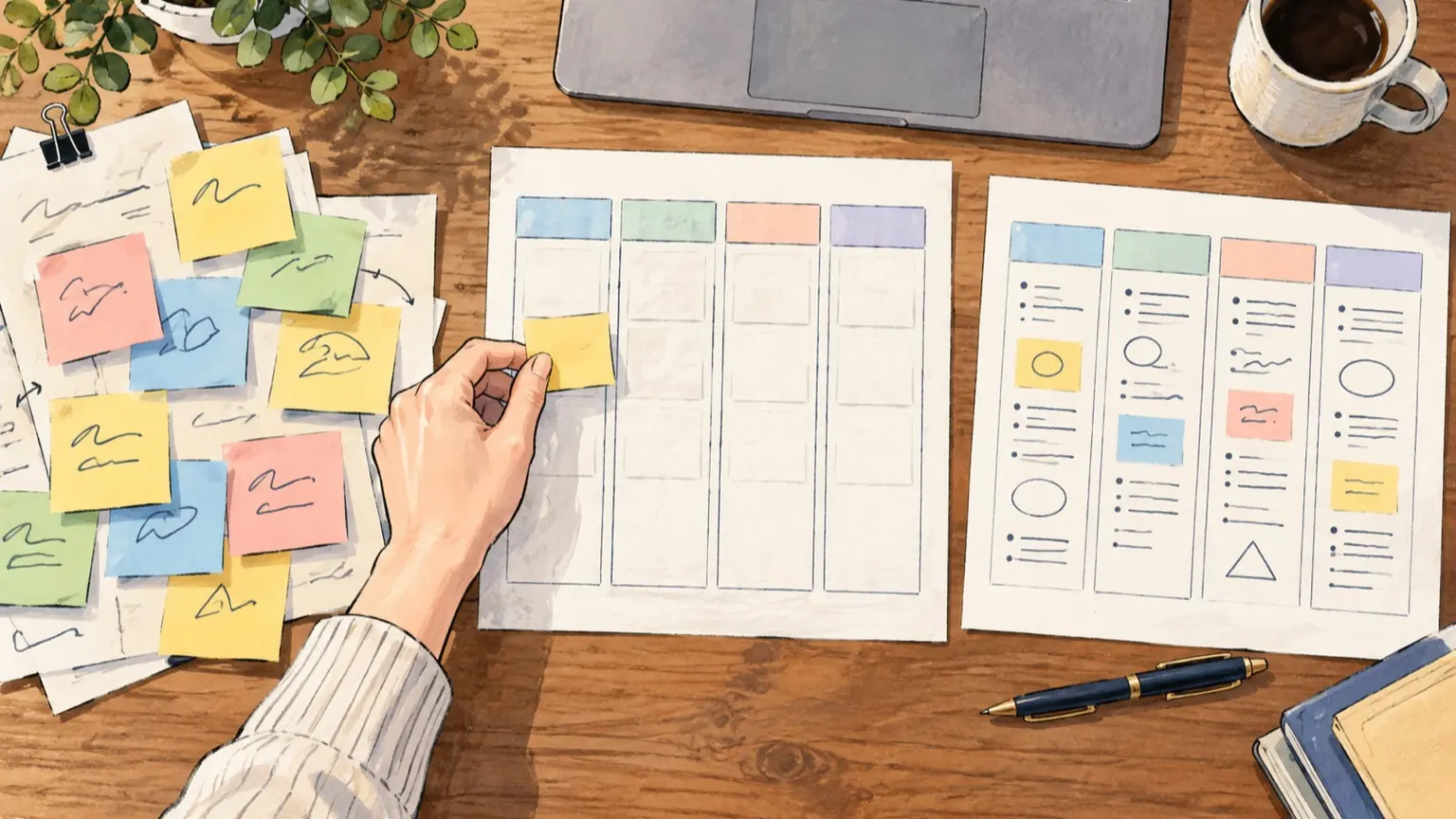
アジェンダを議事録と同じ項目で作っておけば、会議中に書き足すだけで議事録になります。やることは2つです。議題ごとに「何を決める会議か」「誰が進めるか」を最初から欄にしておくこと。そして、AIに文章を考えさせる前に、目的・参加者・材料を渡すことです。 この記事では、アジェンダ兼議事録の雛形と、議題を整える指示文を載せます。どちらも説明用に組んだ例で、実際の会議で試した結果ではありません。まず自分のチームで一度使い、欄を増減してください。
先に決める「議題ごとの4項目」
「アジェンダを作って」とだけ頼むと、話題の一覧になりがちです。それでは会議後に「結局何が決まったのか」を拾えません。議題ごとに次の4項目を先に置きます。
- 種類:共有、相談、決定のどれか
- 期待する成果:会議後に何が言えていればよいか(例:「A案かB案かを決める」)
- 進行担当と時間:誰が何分で扱うか
- 事前資料:参加者が読んでおく物
これは議事録の「決定事項」「保留」「アクション」に対応します。種類が「決定」の議題は決定事項欄へ、「相談」で結論が出なければ保留へ入ります。
アジェンダ兼議事録の雛形
上半分を会議前にAIと作り、下半分を会議中・会議後に埋めます。
# [会議名] アジェンダ兼議事録

- 日時:
- 場所/URL:
- 進行:
- 記録:
- 参加者:
- 会議の目的(1文):

## 事前アジェンダ(会議前に作成)

| No. | 議題 | 種類(共有/相談/決定) | 期待する成果 | 進行担当 | 時間 | 事前資料 |
|---|---|---|---|---|---|---|
| 1 | | | | | 分 | |

## 議事(会議中に記入)

### 議題1:[議題名]
- 出た意見・論点:
- 結論:決定 / 保留 / 共有のみ
- 保留の場合、決めるために足りないもの:

## 決定事項

| No. | 決定内容 | 決定の理由・前提 | 関連議題 |
|---|---|---|---|

## アクション

| No. | やること | 担当 | 期限 | 完了の目安 | 関連議題 |
|---|---|---|---|---|---|

## 持ち越し・次回

- 次回までに決めること:
- 次回の日時:
アクション表の「完了の目安」が要点です。「資料を直す」だけでは終わったか判断できません。「修正版を共有フォルダに置き、チャットで周知する」まで書くと、次回の確認が楽になります。
議題を整える指示文
会議の素材を、メモ書きのまま箇条書きで集めます。次の【】を埋めてAIに渡します。
あなたは会議の進行準備を手伝うアシスタントです。
下の素材をもとに、アジェンダの表を作ってください。

# 会議の目的
【1文で】

# 会議時間と参加者
【例:60分。営業2名、企画1名、管理1名】

# 素材(話したいことのメモ)
【箇条書き】

# 出力ルール
- 議題ごとに「種類(共有/相談/決定)」「期待する成果」「進行担当」「時間」「事前資料」を列にした表で出す
- 期待する成果は「〜を決める」のように、会議後に確認できる形で書く
- 素材にない事実、日付、数字、人名は足さない。分からない欄は「【要確認】」と書く
- 進行担当は、素材に書かれた人だけを入れる。推測で割り当てない
- 時間の合計が会議時間を超える場合は、超えると明記し、削れる議題を提案する
- 最後に「この会議で決められないかもしれない議題」を挙げ、理由を1行で書く
「素材にない事実は足さない」「分からない欄は要確認」の2行は省かないでください。ないとAIがもっともらしい担当者や期限を埋め、会議前に直す手間が増えます。
入力例(架空の説明用)
会議の目的:秋のキャンペーンの実施可否を決める
60分。参加者:営業2名、企画1名、管理1名
素材:
- 前回の反応数の報告(企画)
- 予算が足りるか不安。上限は管理から確認が必要
- 景品をAにするかBにするか
- 告知開始日が未定
この入力なら、「景品A/B」は種類が決定、「予算上限」は担当が管理で資料は【要確認】、「告知開始日」は予算と景品が決まらないと決められないので後ろに回す、といった表が返る想定です。実際の出力は使うAIや入力で変わるため、必ず自分で読んでください。
AIに任せることと、人が確認すること
- 素材の整理・議題への分け方、AIに任せる:並べ替え、重複の統合、人が確認する:必要な議題が抜けていないか
- 種類(共有/相談/決定)の仮置き、AIに任せる:素材から推定、人が確認する:この場で決めてよい議題か
- 期待する成果の文章化、AIに任せる:言い回しの整形、人が確認する:主催者の意図とずれていないか
- 時間配分、AIに任せる:合計の計算、超過の指摘、人が確認する:実際の議論時間に見合うか
- 進行担当、AIに任せる:素材にある名前の当てはめ、人が確認する:本人に依頼済みか
- 事前資料、AIに任せる:必要そうな資料の候補、人が確認する:実在するか、共有範囲に問題ないか
特に担当と資料は要注意です。AIは存在しない資料名を挙げたり、担当を決めつけたりすることがあります。送る前に「要確認」の文字を検索し、残っていないか確かめてください。
機密情報はそのまま貼らず、「顧客A」「予算X円」のように置き換えても議題は整います。ツールの設定にかかわらず、社内の情報取り扱いルールを先に確認してください。
使っているツールの機能で作る場合
予定作成画面にAI機能がある会議ツールなら、そこで議題を作れます。ただし提供状況や条件は変わるため、使う前に自分の環境で確認してください。
Outlook(Copilot):Microsoftのサポートページ(英語版。更新日の記載はなし)の主な説明は、新しいOutlook for Windows向けです。新しい会議で会議名と出席者を入れると、説明欄の下のCopilotに「Auto draft an agenda」が出ます。目標や論点を自分で入力する方法もあります。案は「Keep it」「Discard」などで選びます。メールのやり取りから会議を作る場合は、今後の行動に関する情報が少ないときや、機密扱いの内容のときは、議題が入らないとされています。同ページには、関連機能の利用にMicrosoft Copilot (Work)ライセンスが必要との記載もあるため、自分の契約を確認してください。
Zoom:Zoomのサポートページ「Generating meeting agendas with AI」(確認時点の最終更新は2026年10月26日表示)によると、「Generate meeting agenda with AI」が有効で、自動生成のミーティングIDを使い、デスクトップアプリがv6.5.10以上である必要があります。予定画面の「Meeting agenda」で「Generate agenda」を押し、目標や要点を入力します。過去の会議や資料を参照に加えることもできます。対応プランは同ページに記載がないため、契約や管理者設定は自分の環境で確認してください。
どちらも、前節の指示文の考え方がそのまま使えます。出力欄が自由文なら、雛形の「事前アジェンダ」の列名を指示に書き、その形で出すよう頼んでください。
議事録側でも同じ型を使う
アジェンダを作っただけでは、議事録は統一されません。会議後に書き起こしやメモをAIに渡すときは、事前アジェンダと同じ番号を使うよう指示します。
下の「事前アジェンダ」と「会議メモ」をもとに、雛形の「決定事項」「アクション」「持ち越し」を埋めてください。
- 議題の番号は事前アジェンダに合わせる
- メモに根拠がない決定・担当・期限は書かず、「【要確認】」とする
- 決定と保留を混ぜない。結論が曖昧な議題は保留にする
会議の直後に、進行役が決定事項とアクションだけを見直します。見るのは3点です。
- 「決定」と書かれたものを、参加者全員が「決まった」と受け止めているか
- アクションの担当が、会議中に本人が引き受けた人になっているか
- 期限が日付になっているか(「来週」のままになっていないか)
この3点をすぐ直せば、アジェンダで作った型が、そのまま実行管理の表になります。