DeepLの用語集で訳語を固定する:登録前に決めておく項目とつまずきやすい点
AIを使いこなす執筆にClaudeを使用しています。
DeepLの用語集で訳語をそろえたいとき、登録前に決めておくことは次の4点です。 1. 言語の向きを決める(例:英語→日本語。逆向きは別の用語集として考える) 2. 1つの原語に訳語を1つだけ決める(代替訳を並べない) 3. 登録する形を決める(基本形か、画面表記そのままか、大文字小文字をどうするか) 4. 「避ける訳」と「備考」は用語集に入れず、手元の元表に残す 4点目が一番つまずきやすいところです。DeepLのヘルプでは、用語集の項目は一意にし、同じ語の代替訳は入れないよう案内されています(Create a glossary)。CSVアップロードでもコメント行は使えず、1行目から最初の項目を書く仕様です(Upload a glossary)。DeepLに渡せるのは「原語と訳語」の対応までなので、判断の理由や禁止語は自分の元表に持ちます。
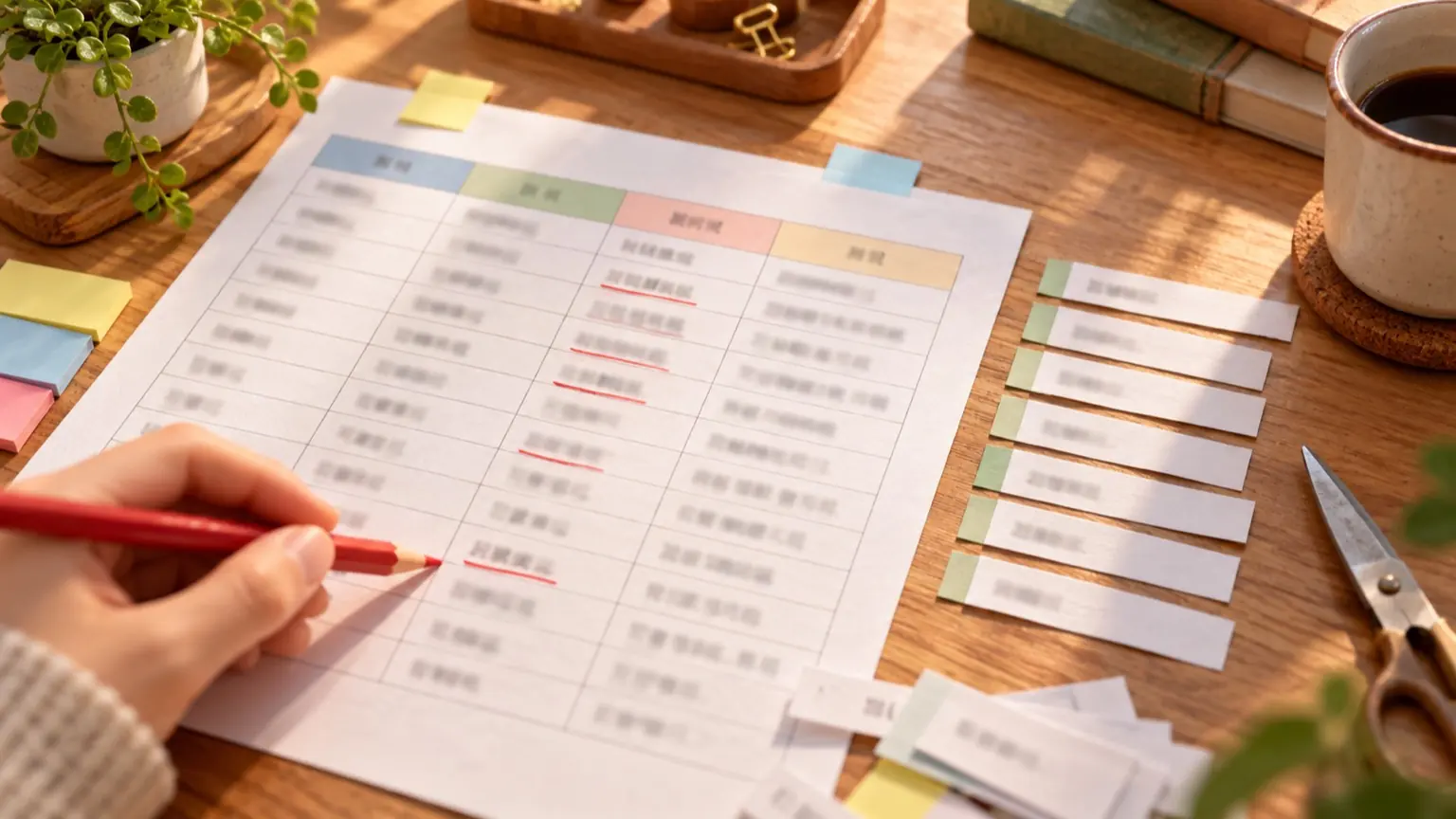
元表の雛形:4列で持ち、DeepLには2列だけ渡す
以下は説明用の例です。架空の業務ソフトを英語から日本語へ訳す想定で、実際にDeepLへ登録して試した結果ではありません。
- workspace、訳語:ワークスペース、避ける訳:作業場、職場空間、備考:製品のメニュー名。カタカナで統一
- sign in、訳語:サインイン、避ける訳:ログイン、備考:ボタン表記に合わせる。sign out も対で決める
- dashboard、訳語:ダッシュボード、避ける訳:管理画面、備考:一覧画面を指すとき。管理者向け画面は別語
- admin、訳語:管理者、避ける訳:アドミン、備考:役割名。画面上の表記が「Admin」の箇所は別途確認
- seat、訳語:シート、避ける訳:座席、備考:課金単位の意味のみ。一般の「座席」の文脈では使わない
各列の役割は次のとおりです。
- 原語:原文に実際に出る形で書きます。
- 訳語:採用する1つだけ。
- 避ける訳:DeepLには入れません。訳文を検索して「この語が出たら直す」ためのリストです。
- 備考:使う場面、対になる語、根拠(社内の表記ルールなど)。登録後に迷ったとき見返す欄です。
DeepLへ取り込むときは、元表の1〜2列目だけをUTF-8のCSV(カンマ区切り、見出し行なし)にします。上の例なら次の形です。
workspace,ワークスペース
sign in,サインイン
dashboard,ダッシュボード
admin,管理者
seat,シート
アップロードは「CSV UTF-8」形式で、複数語の項目も入れられます。ただしアップロードやジェネレーターを使えるのはAdvanced、Ultimate、Team、Business、Enterpriseなどのプランで、手動作成はすべてのプランで使えると案内されています。手元のプランで何ができるかは、登録前に確認してください(2026年10月28日に確認したヘルプの記載です)。
登録前に確認する項目
元表ができたら、次の順に確認します。
- 原語の重複、見るポイント:同じ原語が2行ない、直し方:1行に統合し、訳語を1つ選ぶ
- 大文字小文字だけの違い、見るポイント:「Admin」と「admin」のような行、直し方:別項目として扱われるかはこの記事では確認していないので、まとめられるなら1行にし、登録後に試す
- 訳語の複数候補、見るポイント:訳語欄に「A/B」と書いていない、直し方:場面で分かれるなら、前後の語を含む句で別項目にするか、登録を見送る
- 多義語、見るポイント:seat のように文脈で意味が変わる語、直し方:一般の意味と衝突するなら、用語集に入れず訳文の検査で拾う
- 基本形か活用形か、見るポイント:動詞・形容詞・名詞の形、直し方:基本形で登録する
- 余分な文字、見るポイント:前後の空白、改行、タブ、空欄、直し方:取り除く(API仕様で禁止)
- 言語の向き、見るポイント:「英語→日本語」の表を逆向きに流用していない、直し方:向きごとに別の用語集を作る
- 長さ・件数、見るポイント:1項目の長さや総量が上限内か、直し方:後述の上限を確認
基本形で登録する理由は、DeepLのヘルプに、複数形や活用形を入力する必要はなく、訳先の言語の文法に合わせて自動で調整される、という説明があるためです(About the glossary)。日本語はソース言語・訳先言語の両方で対応と記載されています。ただし、日本語の動詞や形容詞が実際の訳文でどう適用されるかは、この記事では確認していません。登録後に訳文で確かめてください。
つまずきやすい点
1. 同じ原語に別の訳を入れたくなる重複は登録できません。使い分けたい場合は、用語集を分けるか、文脈を含む句にするか、見送るかのいずれかです。複数の用語集は、用語集ウィンドウ左上で名前を選んで切り替えられると説明されています(Multiple glossaries)。
2. プランごとの数と件数の上限同じヘルプには、Pro AdvancedとUltimateは最大2,000件の用語集(各項目数は無制限)、Teamは5件の用語集で言語方向ごとに1,000項目まで、といった記載があります。ご自身のプランの数字は、登録前に最新のヘルプで確かめてください。
3. APIでは原文の言語指定が必要API経由ではsource_langの指定が必要で、原文言語の自動検出とは併用できないとされています。用語集は英語(EN)のような上位の言語単位で作り、EN-USとEN-GBの両方に適用されます(Managing Glossaries)。アプリやWeb画面での挙動は、この記事では確認していません。
4. 上限サイズ同じAPI文書では、1つの辞書は10MBまで、1項目の原語・訳語はそれぞれ1024バイトまでです。通常の用語なら問題になりませんが、長い文を丸ごと入れる使い方には向きません。
AIに任せる確認と、人が決めること
元表の重複や揺れの洗い出しは、生成AIに任せられます。ただし、訳語を何にするかの最終判断と、社内用語・契約・製品名の扱いは人が決めます。機密のある用語表は、そのまま貼らず、説明用の語に置き換えてください。
依頼文の例です(未実行の例文です)。
以下は翻訳用の用語元表です(英語→日本語、列:原語|訳語|避ける訳|備考)。
次の観点で問題点だけを箇条書きにしてください。修正案は別に示してください。
1. 原語の重複(大文字小文字・単複の違いを含む)
2. 訳語欄に複数候補が入っている行
3. 訳語と「避ける訳」が同じ行
4. 多義語で、一般的な意味と衝突しそうな行
5. 前後の空白など、CSV取り込みで問題になりそうな文字
訳語の良し悪しは判断せず、ルールに反する行だけを指摘してください。

(ここに元表を貼る)
渡す情報は元表と言語の向きだけで足ります。AIの指摘は、必ず元表と見比べてから反映してください。
登録後の検証手順
- 短い検証文を作る:元表の各語が入った文を、1語につき1〜2文用意します。
- 用語集なしと、ありで訳す:差が出た箇所が、用語集の効果です。
- 訳語の一致を確認:訳文を検索し、訳語欄の語が使われているか見ます。
- 避ける訳を検索:「ログイン」「アドミン」などが残っていないか確かめます。
- 文脈違いの文を入れる:seat を「座席」の意味で使った文を入れ、誤って置き換わらないかを見ます。
- 元表を更新する:期待どおりでなかった語は、備考に原因と対処を残します。
用語集は訳語を指定する機能ですが、あらゆる文脈での適用を保証するものではありません。重要な文書では、翻訳後の確認を省かないでください。