前景・中景・背景で奥行きを作る:風景や街並みを画像生成AIで平らに見せない指示
AIを使いこなすClaudeで執筆し、GPTで自動校閲・修正しています。
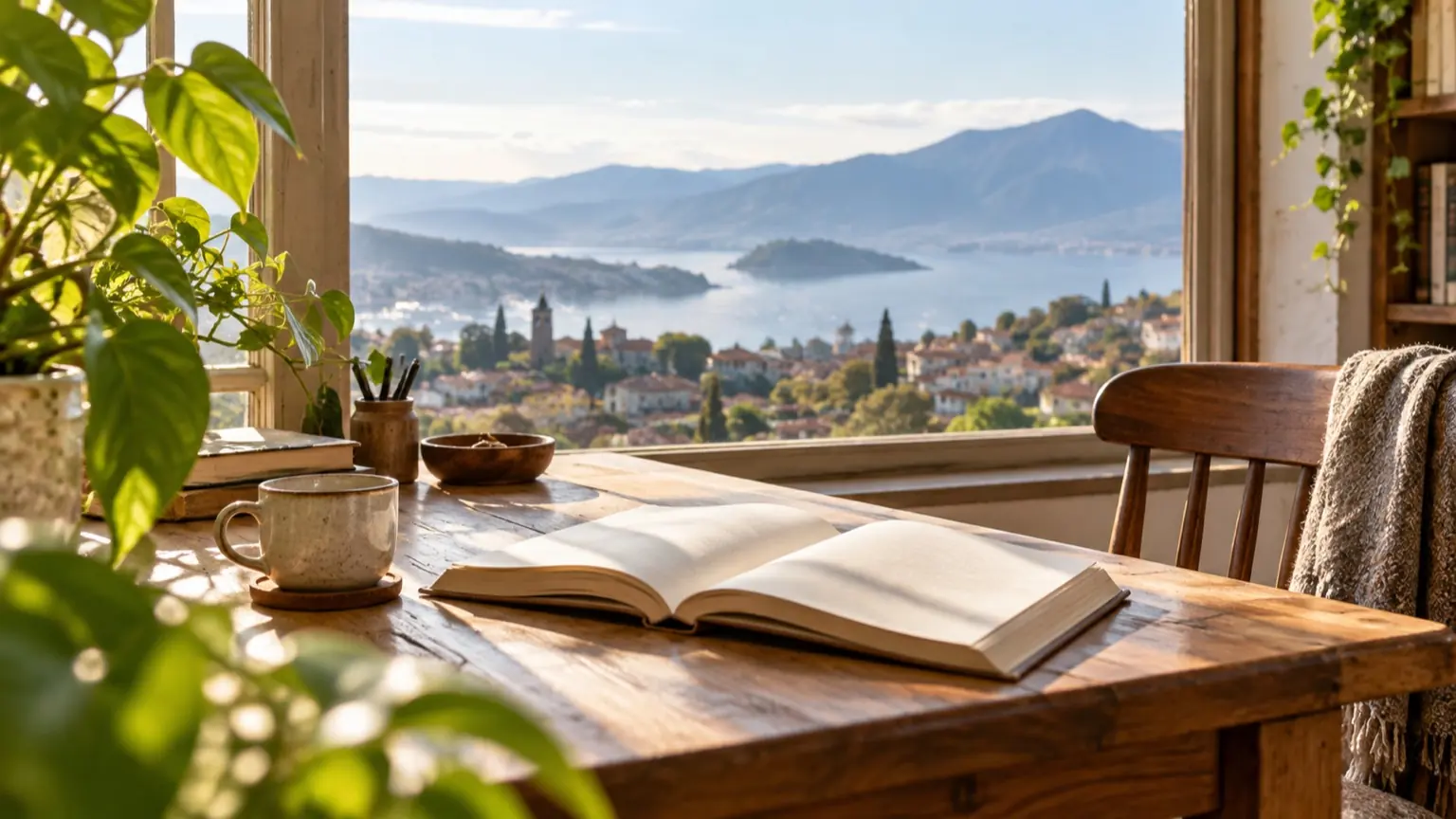
風景や街並みが平らに見える時は、「何が写っているか」は書けていても、「どの距離に何があるか」が書けていないことがほとんどです。直し方は、指示文を前景・中景・背景の3層に分け、層ごとに役割の違う要素を置くことです。手前には大きく見えるもの、真ん中には主役、奥には小さく淡いもの、そしてどこかに大きさの基準になる人や物を1つ入れます。 この記事では、そのまま使える指示文の型と、風景・街・室内の記入例、仕上がりが平らな時の直し方を紹介します。
平らに見える原因は「層の役割が同じ」こと
奥行きは、次の3つの手がかりが画面にそろうと出やすくなります。
- 大きさの差:同じ種類の物でも、手前は大きく、奥は小さく見える
- 重なり:手前の物が奥の物を隠している
- 空気感の差:遠い物ほど淡く、青みがかり、コントラストが弱い
「山と湖と森がある美しい風景」のような指示では、AIはすべてを同じ鮮明さで並べがちです。層の指定がないため、重なりも大きさの差も空気感の差も生まれません。
3層の役割を整理すると、次のようになります。これは筆者側の整理で、公式の仕様ではありません。
- 前景、役割:画面の入口。近さと大きさの差を作る、置くと効く要素の例:草、岩、手すり、窓枠、机の端。やや暗く、ぼかし気味
- 中景、役割:主役と物語を置く、置くと効く要素の例:建物、人物、舟、家具。ピントを合わせる層
- 背景、役割:距離と広さを作る、置くと効く要素の例:山並み、遠くのビル群、空、窓の外の景色。淡く霞ませる
3層に分けて書く指示文の型
OpenAIが公開している画像生成のプロンプトガイドでは、プロンプトを「背景・シーン → 被写体 → 細部 → 制約」の順で一貫して書くことや、複雑な場合は長い1段落ではなく短いラベル付きの区切りや改行を使うことが勧められています(GPT Image Generation Models Prompting Guide、2026年10月に閲覧)。同じガイドは、広角・俯瞰などのフレーミングと視点、目線の高さなどの角度を指定することや、人物では「テーブルに対して子どもサイズ」のように相対的な大きさを書くことも挙げています。この記事の型は、それを3層に当てはめた編集上の提案です。
【用途】(例:ブログ用のヘッダー画像、横長)
【視点】(例:目線の高さ、広角)
【背景】遠くに…。淡く霞んで、コントラストは低め。
【中景】画面の中央付近に…(主役)。ピントはここに合わせる。
【前景】画面の手前に…。大きく、少し暗く、ピントは甘め。
【スケールの基準】…(人・ドア・車など)を中景に1つ入れる。
【光】(例:低い朝日、手前に長い影)
【避けたいこと】文字、ロゴ、余計な人物
書き方のポイントは3つです。
- 層ごとに「距離を感じさせる条件」を1つ添える:背景なら「霞む」、前景なら「ぼかす・大きい」、中景なら「ピントが合う」です。
- スケールの基準物は1つだけ:人、ドア、車、ベンチなど、大きさを誰もが知っている物を1つ選びます。
- 光の向きを書く:影が手前から奥へ伸びると、地面の広がりが見えやすくなります。
記入例:風景・街・室内
以下は、型を埋めた「説明用の例」です。実際に生成して確かめた結果ではないので、そのまま使わず、自分の題材に置き換えて試してください。
風景の例
【用途】旅行記事のヘッダー、横長
【視点】目線の高さ、広角
【背景】遠くに雪をかぶった山並みが二重三重に重なる。奥ほど青白く霞む。
【中景】湖畔に小さな木造の小屋。小屋の窓に明かりが一つ。ピントはここ。
【前景】画面の下側に、霜のついた草と大きな岩。暗めで、ピントは甘め。
【スケールの基準】小屋の前に、赤い上着の人が立っている(小さく見える)。
【光】低い朝日、湖面に細い反射
【避けたいこと】文字、ロゴ
街並みの例
【用途】街歩き記事のイメージ、横長
【視点】歩道からやや見上げる、広角
【背景】通りの突き当たりに、霞んだ高層ビル群と夕空。
【中景】石畳の通りの両側に並ぶ商店。中央に自転車を押す人。
【前景】画面の手前の左に、街灯の柱とベンチの端。大きく、少しぼかす。
【スケールの基準】商店のドア(人より少し高い)を、はっきり見える位置に。
【光】夕方の低い光、石畳に長い影
【避けたいこと】看板の文字、実在の店名
室内の例
【用途】読書スペースのイメージ、横長
【視点】部屋の入口から、目線の高さ
【背景】大きな窓の外に、遠くの街並みと空。外の景色は淡く明るい。
【中景】窓際の木製の机と椅子。机の上に開いた本。ピントはここ。
【前景】画面の手前に、観葉植物の葉の端。大きく、暗く、ぼかす。
【スケールの基準】椅子の背にかかったカーディガン。
【光】窓からの斜めの光、床に窓枠の影
【避けたいこと】人物、文字
手順:生成から手直しまで
- まず型を埋めて1回生成する:最初から細かく書き込まず、各層を1〜2文にとどめます。
- 層ごとに確認する:背景が淡いか、前景が手前に見えるか、基準物が不自然な大きさになっていないかを見ます。
- 直すのは1点ずつ:先ほどのOpenAIのガイドも、まず基本のプロンプトを作り、「照明を暖かく」のような小さな変更を1つずつ重ねる進め方を勧めています。複数の層を同時に書き換えると、どの変更が効いたのか分からなくなります。
- ダメな層だけ書き換える:次の表を目安にします。これも編集上の目安で、結果はツールや設定によって変わります。
- 全体がのっぺりしている、足りない可能性:背景が鮮明すぎる、書き換えの例:背景に「奥ほど霞む、コントラスト低め」を足す
- 手前と奥がつながって見える、足りない可能性:前景がない、書き換えの例:前景に大きな物を足し、ピントは甘めと書く
- 広さや大きさが分からない、足りない可能性:基準物がない、書き換えの例:人・ドア・車を中景に1つ足す
- 前景が主役を隠している、足りない可能性:前景が強すぎる、書き換えの例:「画面の端に」「全体の1割以内」と範囲を指定する
- 主役が埋もれる、足りない可能性:ピントの指定がない、書き換えの例:中景に「ピントはここ」と明記する
うまくいかない時の見直し
- 層を増やしすぎない:前景に5種類の物を置くと、主役が見えなくなります。各層の要素は1〜3個までにします。
- 矛盾を書かない:「すべてにピントが合った」と「前景をぼかす」は両立しません。
- 位置は言葉で具体的に書く:「手前」だけでなく「画面の下側」「左の端」のように書くと、置き場所が伝わりやすくなります。
- 効きが悪いなら短くする:反映されない層があれば、他の層を削って試してください。
- 実在の場所や店名は避ける:商用で使う画像では、看板の文字やロゴが意図せず入っていないかを、最後に人の目で確認してください。
人が最終的に確認するのは、距離の順番が自然か、基準物の大きさに無理がないか、不要な文字や人物が写り込んでいないかの3点です。