背景がごちゃつく時の画像生成AI指示:簡素な背景に整える言い方と場面別の書き分け
AIを使いこなすClaudeで執筆し、GPTで自動校閲・修正しています。
結論から言うと、「背景をシンプルに」だけでは意図が伝わらないことがあります。まず試したいのは、①背景の「面」を具体的に指定する(何色の何でできた面か)、②余白と距離を指定する、③消したい物を名指しして短く除外する、の3点です。「シンプル」は人によって意味が違う言葉で、AIは何を足してよいかを自分で補ってしまいます。補う余地を、面の指定で先に埋めておくわけです。 この記事の指示文は、すべて説明用の例です。実際に生成して確かめた結果ではないので、サービスやモデルによって出方は変わります。公式資料の説明を除き、以降の書き方や修正手順も、効果を検証した方法ではなく編集上の提案です。まず一度試し、うまくいかなければ後半の修正文例を使ってください。
なぜ「シンプルに」で物が増えるのか
ここは編集上の見立てです。「シンプルな部屋」「シンプルな背景」と書くと、AIは「シンプルな背景とは何か」を自分で解釈します。その結果、観葉植物や棚、窓、小物といった「ほどよく何かがある背景」が出やすくなります。形容詞だけの指示は、何を置くかの判断をAIに丸ごと任せているのと同じです。
もう一つ、否定表現の落とし穴があります。Midjourneyの公式ドキュメントは、「果物を入れない」を文章で書くより、除外用のパラメータで果物や具体名を並べる書き方を推奨しています(Midjourney Docs「No」)。この案内に沿って、Midjourneyでは通常の本文と除外用パラメータを使い分けます。
そこで、次の3つのルールで書きます。
- 面を書く:「継ぎ目のない薄いグレーの壁」のように、色・素材・状態を書く。
- 余白を書く:「被写体の周りに広い余白」「背景の7割は何も写らない」など。
- 除外は短く具体的に:「棚、植物、額縁、文字」のように物の名前を並べる。
背景タイプ別の指示文
被写体は「白いマグカップ」を例にします。差し替えて使ってください。
- 無地、足す言葉:色、継ぎ目がない、影の向き、避けたい言い方:「シンプルな背景」だけ
- グラデーション、足す言葉:上下の色、境目の滑らかさ、避けたい言い方:「きれいな背景」
- ぼかし、足す言葉:距離、ピントの位置、ぼけの形、避けたい言い方:「背景をぼかして街を入れる」(街が主張する)
- 壁面、足す言葉:素材、色、模様の有無、光の向き、避けたい言い方:「おしゃれな壁」
- 台と壁だけ、足す言葉:台の素材、壁との境目、避けたい言い方:「スタジオ風」だけ
無地
白いマグカップを中央に置いた商品写真。背景は継ぎ目のない薄いグレーの無地で、模様や物は何も写らない。柔らかい光が左上から当たり、影はカップの右下にうっすら落ちる。カップの周りに広い余白を取る。
ポイントは「何も写らない」と「影の向き」です。背景に置く物の有無に加えて、光と影の希望も具体的に伝えます。
グラデーション
白いマグカップの商品写真。背景は上が淡いベージュ、下が白に滑らかに変わるグラデーションのみ。境目の線や模様はない。カップは画面中央、周囲は広く空ける。
ぼかし
屋外や室内の雰囲気は残したいが、情報量は減らしたい場合です。
白いマグカップを手前に大きく配置。背景は窓際の明るい室内を想起させる程度の、強くぼけた淡い色の光の塊だけにする。具体的な家具や物の形は判別できないほどぼかす。ピントはカップの縁に合わせる。
「何が写っているかわからないほどぼかす」と、ぼかしの程度まで書いてみてください。「ぼかした部屋」という指示で棚や植物の形が残った場合の修正案です。
壁面
白いマグカップを、白い漆喰の壁の前に置いた写真。壁は凹凸の少ない均一な質感で、窓・額縁・棚・スイッチは写らない。光は斜め横から入り、壁に淡い影が出る。
壁は素材と「写らない物」をセットで書きます。額縁や棚などの装飾が出た場合は、その名前を指定します。
台と壁だけ
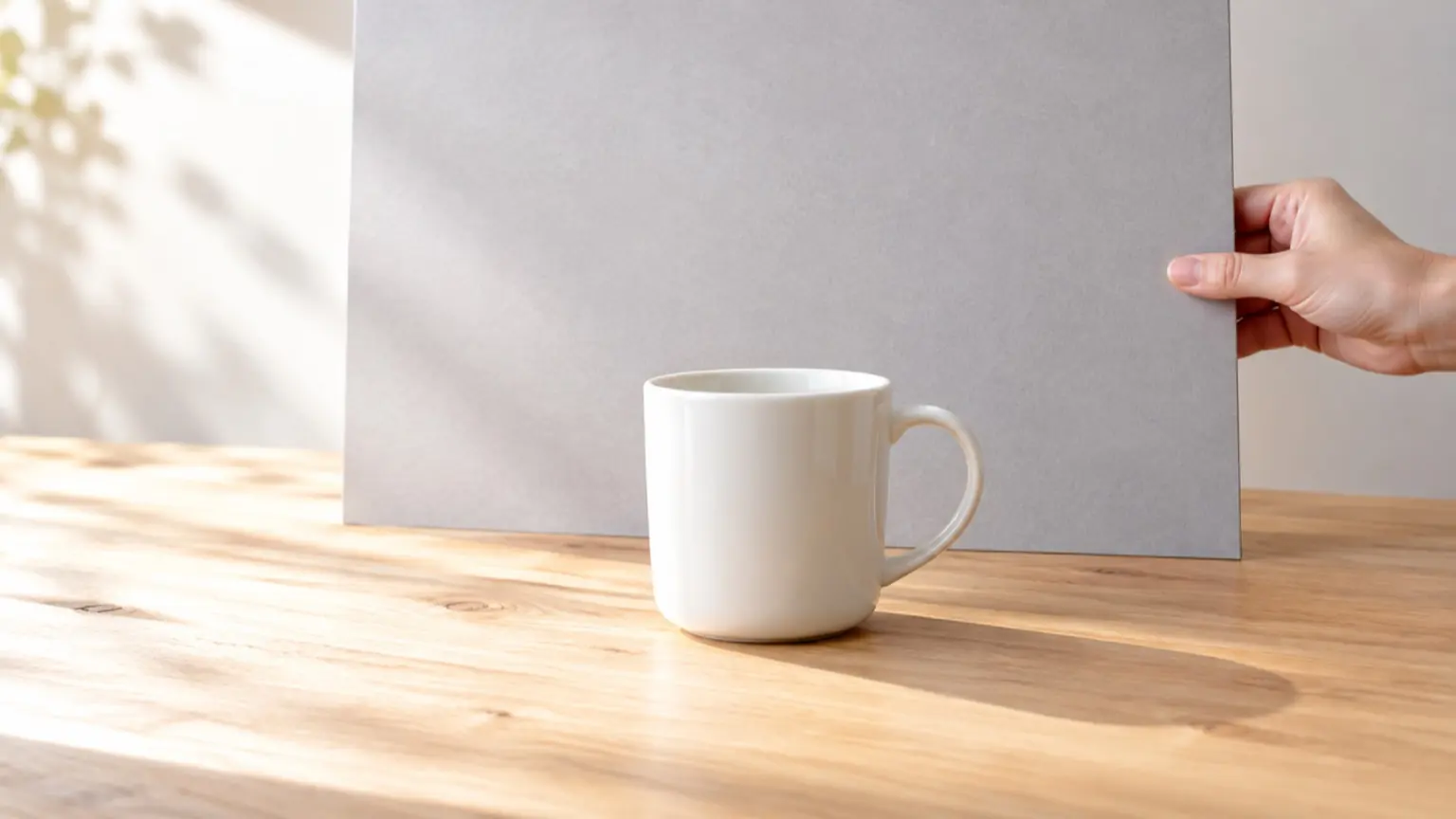
白いマグカップを、木目の明るい天板の上に置いた写真。奥は継ぎ目のない薄い青の壁。天板と壁以外の物は何もない。カメラは天板と同じ高さで、カップを画面の下3分の1に置く。
「天板と壁以外は何もない」というように、被写体以外に写す要素を天板と壁の2つに絞って数え上げる書き方です。
散らかった時の修正文例
直し方の手順
- 生成された画像を見て、邪魔な物を名前で書き出します(例:植物、棚、額縁、文字)。
- 気に入っている部分(被写体、光、構図)を残す対象として一文で書きます。
- 変える部分は一種類ずつにします。背景の素材と色と距離を一度に変えるより、どの指示で何が変わったかを確認しやすくするためです。
- 2〜3回で変わらなければ、言い方ではなく構図(被写体を大きく、カメラを近くに)を変えます。
チャット型で画像を直す場合
OpenAIのヘルプによると、ChatGPTの画像編集では、範囲を選択して指示する方法と、選択せずに会話で指示する方法があります。選択範囲は正確とは限らず、範囲外まで変わることがあると書かれています。また、編集したい場所を文章でも書くよう案内されています(Images in ChatGPT、2026-10-29に本文確認)。選択範囲に加えて、場所を文章でも指定しましょう。
この画像のマグカップと照明はそのままにして、背景だけを直してください。背景は継ぎ目のない薄いグレーの壁のみにします。棚、植物、額縁、窓、文字は消してください。
物が1〜2点だけ残る場合
画像右奥の観葉植物だけを消し、そこは周囲と同じ薄いグレーの壁で埋めてください。ほかは変えないでください。
背景が全体的に忙しい場合
背景を、被写体から離れたところにある、ピントの合っていないベージュの面だけにしてください。被写体の形、色、向きは変えないでください。
被写体が背景に溶ける場合
背景と被写体に明暗差をつけ、被写体との境目がはっきり見えるようにしてください。被写体の色は変えないでください。
切り抜き用に透明背景にしたい場合
OpenAIのヘルプには、背景を透明にする指示ができると書かれています。ただし、実際に透明で出力されるか、縁に白い残りがないかは、保存した画像を確認する必要があります。
被写体だけを残し、背景を透明にしてください。影は入れず、縁がぎざぎざにならないようにしてください。
否定の書き方:ツールごとの違い
「入れたくない物」を指示する方法は、ツールで異なります。以下は公式の記述に基づく部分と、編集上の提案を分けています。
- Midjourneyで物を除外したい、書き方:本文の最後に --no を置き、物の名前をカンマで並べる、根拠・注意:公式は、文章で「なし」と書くより --no を推奨。公式の例は --no fruit, apple, pear
- Midjourneyで除外の度合いを知りたい、書き方:--no は、マルチプロンプトの一部に重み -0.5 を付けるのと同じ扱い、根拠・注意:公式の記述。この数値だけから除外効果の強弱は断定しない
- Midjourneyで --no に複数語の表現を入れる、書き方:句全体が一まとまりの除外対象になるとは考えず、必要なら本文で望む内容を指定する、根拠・注意:公式によると、モデレーションシステムは各語を個別に読み、--no modern clothing のような書き方が意図しない警告につながる場合がある
- チャット型で除外したい、書き方:「〜は写さない」を、残したい面の描写とセットで書く、根拠・注意:提案。除外語だけでは足りない場合があるため、面の指定を併記する
Midjourneyでの例(説明用)です。
a white ceramic mug on a seamless light gray wall background, soft light from upper left, wide empty margin around the mug --no shelf, plant, frame, text, window
--no に入れる語は、実際に出てしまった物の名前から選びます。最初から長い除外リストを作るより、出た物を1〜3個ずつ足していくほうが、何が効いたのか分かります。
症状別の診断表
- 背景に小物が増える、足す指示:面の素材・色(「継ぎ目のない壁」)、削る・除外する要素:棚、植物、額縁などの小物
- 背景がぼけているが形が残る、足す指示:「形が判別できないほどぼかす」、削る・除外する要素:具体的な場所名(「カフェ」「街」)
- 壁に模様や汚れが出る、足す指示:「凹凸の少ない均一な質感」、削る・除外する要素:「おしゃれ」「雰囲気のある」
- 床や台が複雑になる、足す指示:床の素材を一つ指定、「天板と壁だけ」、削る・除外する要素:「部屋」「スタジオ」
- 背景に文字や看板が出る、足す指示:「文字は写らない」と除外に「text」、削る・除外する要素:「ポスター」「看板」「ブランド」
- 被写体も一緒に変わった、足す指示:「被写体はそのまま」を文頭に、削る・除外する要素:一度に複数の変更
仕上げ前に人が確認すること
AIに任せられるのは、背景の候補を出して修正案を試すところまでです。使う前に、次の点は自分の目で見てください。
- 画像の四隅と端:中央が無地でも、端に物が写り込んでいることがあります。
- 影と反射:消した物の影が壁に残っていないか。
- 文字・ロゴ:背景に判読できない文字が入っていないか。
- 用途との相性:切り抜きや文字入れをするなら、縁の処理と余白の広さが足りているか。
- 被写体の変化:背景を直した結果、被写体の形や色が変わっていないか。
修正を重ねるたびに被写体が変わっていく場合は、そこで止めて、気に入った1枚を基準に、背景だけを指示し直してみてください(これは編集上の経験則ではなく、手順上の提案です)。