AIにデザイン案を見てもらう:ポスターやバナーの第一印象を点検させる質問集
AIを使いこなすClaudeで執筆し、GPTで自動校閲・修正しています。
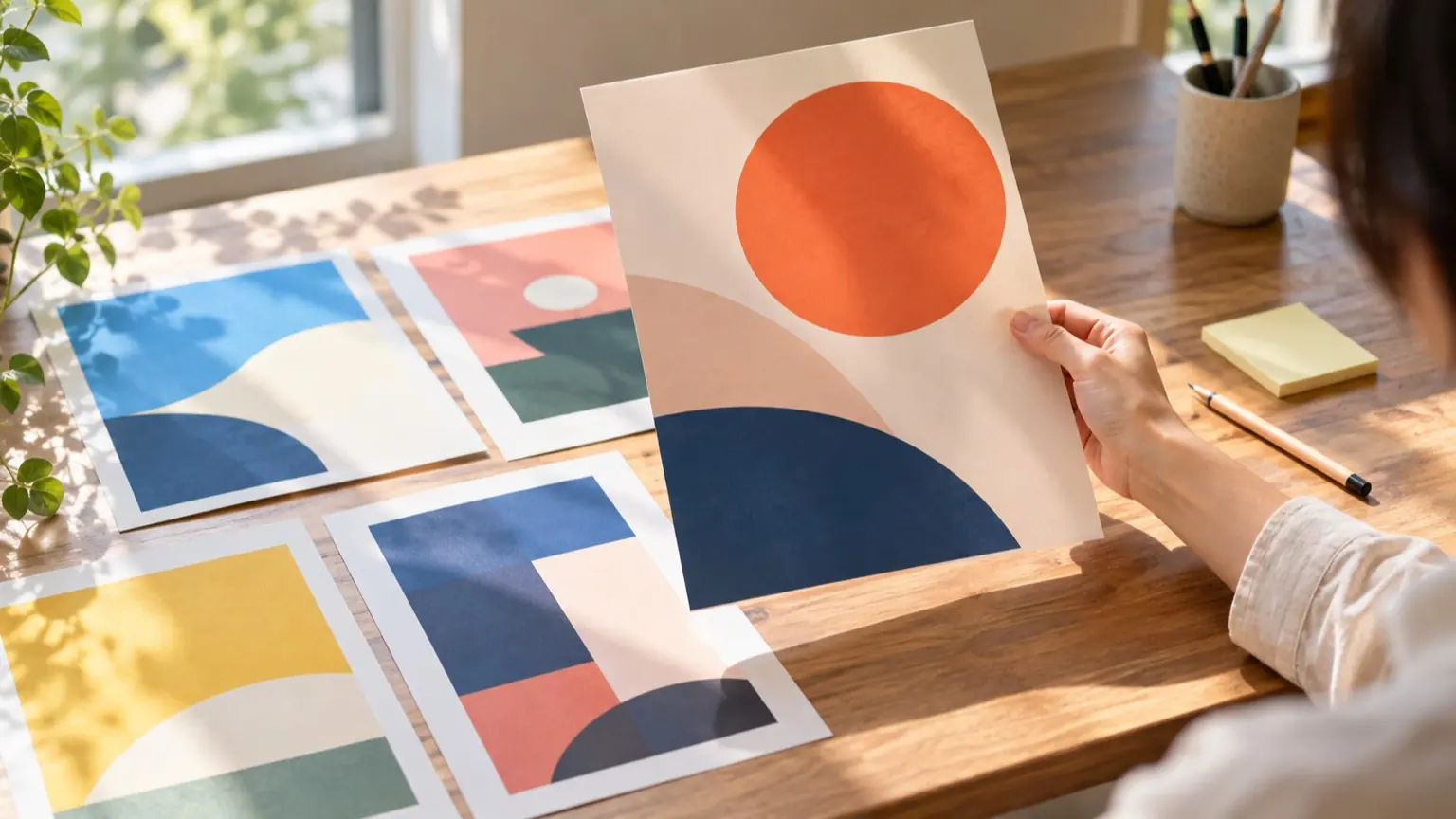
AIにデザイン案を見せるときは、「良いか悪いか」を聞くより、「どこを点検すべきか」を挙げさせるほうが役に立ちます。AIの採点や好みの断定は、そのまま信じる根拠が弱いからです。一方で、「何の告知か一言で言うと」「最初に読めた順番は」といった質問なら、見る側の反応を考えるための候補を手早く集められます。直す・直さないの判断は、自分が決めます。 この記事では、画像を見せて聞く質問を10個、コピーできる形で示します。そのあとに、返ってきた講評を「採用・保留・却下」に分ける基準を載せます。掲載する依頼文や講評の例は、説明用の例です。実際にAIへ入力して得た結果ではありません。
先に決めておく:AIに渡す情報と任せる範囲
質問の前に、次の4点を短く書いておきます。これがないと、AIは一般論の講評を返しがちです。
- 用途:A3の店頭ポスター、SNS用の1080px正方形バナー、など
- 見る人と状況:通りすがりに2〜3秒見る人か、スマホで流し読みする人か
- 見た人にしてほしい行動:日時を覚える、QRコードを読む、ボタンを押す、など
- 変えられない条件:ロゴの色、指定フォント、主催者から渡された文言など
任せるのは「気づきの候補を出すこと」までです。決めるのは次の点です。
- ブランドの方針や好み
- 表示内容が事実かどうか
- 法令や規約に合っているか
渡す画像には、未公開の商品、顧客や出演者が写る写真、契約上まだ出せない情報を含めないでください。含まれる場合は、ダミーの文言や仮の画像に差し替えます。入力内容の保存、学習への利用、人による確認の扱いは、利用するサービスの規約とプライバシー表示で確認してください。学習利用の設定だけで入力の可否を判断せず、秘密情報は入力しない運用にします。
画像を見せて聞く質問10個
最初のメッセージに、次の共通の前置きを付けます。
添付はポスター(またはバナー)の案です。
用途:[例:商店街イベントの告知、A3、駅前の掲示板]
見る人:[例:通りがかりの人、見る時間は数秒]
してほしい行動:[例:日時を覚えて当日来場する]
変えられない条件:[例:ロゴの色と書体は固定]
あなたは採点者ではなく、点検の観点を挙げる役です。
各指摘には「画像のどの部分か」と「そう見える理由」を添えてください。
画像から読み取れないことは、読み取れないと書いてください。
そのうえで、回答を一つずつ確認できるよう、質問は一度に全部ではなく、2〜3個ずつ聞くのがおすすめです。
- 視線の順番:「この画像で最初に目に入る要素から順に、5つ挙げてください。順番が意図と違いそうなら理由も教えてください。」
- 一言での理解:「初めて見た人として、これは何の告知かを一文で言ってください。自信がない部分は『不明』と書いてください。」
- 行動に必要な情報:「日時、場所、料金、申込方法など、行動に必要な情報のうち、すぐ見つかるものと探さないと見つからないものを分けてください。」
- 情報の優先順位:「見出し、補足、注意書きの強弱はついていますか。同じ強さで並んで競合している要素があれば挙げてください。」
- 文字の読みやすさ:「背景に対して読みにくそうな文字を、画像内の位置つきで挙げてください。写真や模様の上に載った文字を優先してください。」
- 余白と整列:「余白の取り方、文字や図形の揃え、まとまりの区切りで、不揃いに見える箇所を挙げてください。」
- 縮小時の見え方:「スマホの画面幅や、A4に縮小した場合に、潰れそうな文字や細い線を挙げてください。」
- 想定読者とのズレ:「この見た目から、誰向けの何のイベント(商品)に見えますか。私の想定は[ ]です。ズレがあれば根拠を挙げてください。」
- 根拠が必要な表現:「『最安』『No.1』『効果あり』のように、根拠の確認が必要になりそうな表現を拾ってください。判断はせず、確認すべき点だけ挙げてください。」
- 直す順番:「ここまでの指摘から、直す効果が大きい順に3つ選んでください。あわせて、今のままにしたほうがよい点も1つ挙げてください。」
追加で聞くと役立つ一言
答えが一般論に寄ったら、「その指摘は、この画像のどこを見て言っていますか」と返します。位置を示せない指摘は、次の表で「保留」か「却下」に回します。
講評の取捨選択の基準
返ってきた指摘は、次の表で一つずつ仕分けます。
- 目的との一致、採用に傾く:「してほしい行動」につながる指摘、保留・却下に傾く:好みや流行の話で、目的と関係がない
- 位置の特定、採用に傾く:画像内の箇所と理由が示されている、保留・却下に傾く:どの作品にも言える一般論
- 自分の目で再現できるか、採用に傾く:縮小して見る、人に見せるなどで確かめられる、保留・却下に傾く:確かめようがない断定
- 直す手間と効果、採用に傾く:短時間で直せて効果が見込める、保留・却下に傾く:全面的なやり直しが必要で、効果が不確か
- 変えられない条件、採用に傾く:条件の範囲内で直せる、保留・却下に傾く:ロゴ色や指定書体の変更を求めている
- ばらつき、採用に傾く:聞き直しても似た指摘が出る、保留・却下に傾く:聞くたびに正反対の指摘が出る
使い方の目安は次のとおりです。
- 採用:上の表で「採用に傾く」が3つ以上そろったもの。まず直します。
- 保留:判断がつかないもの。人に見せるか、縮小表示で確かめます。
- 却下:目的や変えられない条件と衝突するもの、位置も理由も示せないもの。
指摘が重なったときは、「数が多いから正しい」と考えないでください。AIに聞き直した結果が一致しても、それは見る人の反応を実測したことにはなりません。最後の確認は、自分や周囲の人に5秒だけ見せ、「何の告知に見えたか」を聞くのが手軽です。
数値や法律に関わる指摘の扱い
文字の読みやすさ
コントラスト比や文字サイズを確認するときは、AIの講評だけで判断せず、制作データの色指定や文字設定、実際の表示サイズを確認してください。コントラスト比は、確認した文字色と背景色を使って測定ツールで確かめます。
ウェブ用バナーでは、基準としてWCAGが参考になります。W3Cの解説では、文字と背景のコントラスト比は通常の文字で4.5:1以上、大きな文字で3:1以上が目安です。大きな文字の基準は18pt以上、または太字で14pt以上です。ただし、日本語などのCJKフォントでは、それに相当する大きさで判断します。画像内の文字は、制作時のpt指定だけでなく、実際に表示したときの大きさを確認します。ロゴや装飾目的の文字は対象外です。詳しくはW3C「Understanding SC 1.4.3: Contrast (Minimum)」を見てください。操作部品やその状態を識別するために必要な視覚情報、内容の理解に必要な図形の部分には、原則として隣接する色と3:1以上という基準があります。ボタンの枠線は、ボタンの識別に必要な場合に対象となります(W3C「Understanding SC 1.4.11: Non-text Contrast」)。この基準はウェブコンテンツ向けです。紙のポスターに法的な義務としてそのまま当てはまるわけではなく、確認の物差しとして使います。
表示内容の確認
質問9で拾った「最安」「No.1」などの表現は、AIに適法かどうかを聞いても判断を任せられません。消費者庁は、景品表示法が商品やサービスの品質、内容、価格などを偽って表示することを規制していると説明しています(消費者庁「景品表示法」)。ここで確かめた内容は、この趣旨の説明までです。個別の表現が問題になるかどうかは、このページからは分かりません。自分の表示について根拠の資料があるかを点検し、不安が残るときは、消費者庁の資料や専門家への相談に進んでください。
進め方:3回のやり取りで終わらせる
- 1回目:前置きに加えて質問1〜3を聞きます。意図した順番で読めるか、一言で伝わるかを見ます。
- 2回目:質問4〜8から、気になるものを選んで聞きます。指摘は上の表で仕分け、採用分だけ直します。
- 3回目:直した画像を同じ前置きで見せ、質問2と質問10を聞きます。一言の理解がズレていないか、まだ残る課題はないかを確かめます。
一度に多く直しすぎると、どの修正が効いたのか分からなくなります。1回に直すのは、効果が大きい順に最大3か所までにします。AIが褒めた点や「今のままでよい」とした点も、メモしておいてください。直す過程で、気づかずに壊してしまうことがあるためです。
最後に、自分の判断で採用した修正と、確認できていない指摘を分けて記録しておくと、次の制作で同じ質問を再利用しやすくなります。