ロゴ案を10個から1つに絞る:縮小・白黒・用途で落とす選別シート
AIを使いこなすClaudeで執筆し、GPTで自動校閲・修正しています。
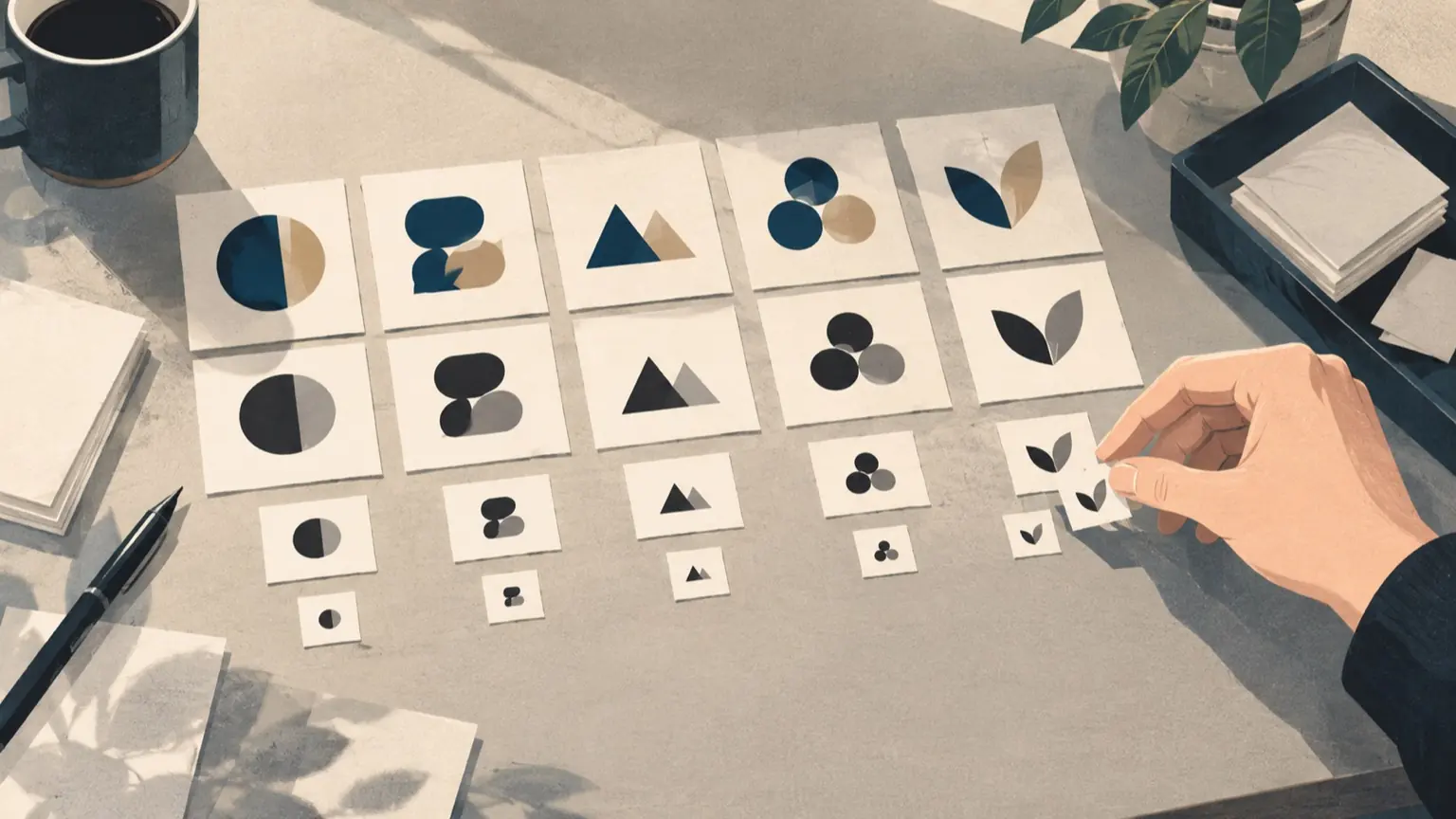
ロゴ案を10個から1つに絞るときは、好みで順位をつける前に「使う場面で壊れる案」を先に外すのが近道です。縮小しても形が分かるか、白黒1色でも成り立つか、横長や正方形の枠に置けるか。この3つで落とすだけで、10案は多くの場合3案前後まで減ります。この「多くの場合」は編集上の見込みで、実測ではありません。 残った案だけを点数で比べ、最後に好みで決める。この順序なら「かっこいいけれど、アイコンにすると潰れる」という後悔を避けやすくなります。この記事では、そのまま使える選別シートと、AIに頼める作業・人が目で見る作業の分け方を示します。
この記事の目次
先に「使う場面」を3〜5個決める
選別は、使う場面が決まっていないと機能しません。小さなブランドやイベントなら、次の中から実際に使うものを選んでください。
- SNSのアイコン(正方形、円形に切り抜かれることがある)
- Webサイトのヘッダー(横長)
- 名刺・チラシ・フライヤーの隅(小さい、印刷が白黒のこともある)
- 暗い背景の写真やバナーの上
- スタンプ・ステッカー・グッズ(1色のことが多い)
決めた場面をシートの冒頭に書いておきます。使わない場面の項目は外して構いません。
選別シート:足切り(○×)と採点(0〜2点)
シートは二段構えです。段階Aは1つでも×なら落とす足切り、段階Bは残った案だけに付ける点数です。基準値は私の編集上の提案で、公式の規格ではありません。
段階A:足切り
- A1、確認項目:縮小、確認のしかた:画面上で高さ24px程度まで縮め、何の形か・何の名前か分かるか、○/×:
- A2、確認項目:白黒、確認のしかた:黒1色、白1色(暗い背景)に変換しても、形と文字が読めるか、○/×:
- A3、確認項目:正方形、確認のしかた:アイコン用に正方形・円で切り抜いて、重要部分が欠けないか、○/×:
- A4、確認項目:横長、確認のしかた:横幅が高さの4倍ほどの細い枠に置いて、極端に小さくならないか、○/×:
- A5、確認項目:背景反転、確認のしかた:白地と濃色地の両方で読めるか(色違い版を作ればよい場合は、その版が作れるか)、○/×:
縮小の24pxという数字は目安です。自分が実際に使う最小サイズに置き換えてください。判定は必ず、実際に縮めた画像を自分の目で見て行います。
段階B:採点
残った案に0〜2点を付け、重みを掛けます。
- 縮小時の識別性、重み:×3、0点:輪郭がぼやける、1点:形は分かる、2点:一目で分かる
- 1色での成立、重み:×3、0点:色に頼っている、1点:一部が潰れる、2点:そのまま使える
- 配置の柔軟さ、重み:×2、0点:1つの枠だけ、1点:少し調整が必要、2点:横長・正方形に分けて使える
- 文字の読みやすさ、重み:×2、0点:読み間違えそう、1点:読めるが細い、2点:太さ・字間が安定
- 印象と事業の合致、重み:×1、0点:ずれている、1点:どちらでもない、2点:合っている
- 作り直しやすさ、重み:×1、0点:特殊な加工が必要、1点:少し手間、2点:単純な形で再現できる
満点は28点です。同点なら、1色での成立の点が高いほうを優先し、それでも並んだら最後に好みで決めます。
縮小・白黒・反転のテストの進め方
- 各案を正方形の画像(透過または白背景)として書き出す。
- 高さ24px、48px、原寸の3サイズに縮める。
- 彩度をなくした版(グレースケール)と、黒1色の版を作る。ソフトのしきい値機能などで白黒2値に変換すると、細い線が消える案がすぐ分かります。
- 濃色の背景に置いた版も作り、10案を同じ大きさで並べる。
- A1〜A5に○×を付ける。
案が並ぶとき、一覧では目立つ案が選ばれがちです。小さな画像で並べたときに目立つ案は、小さいサイズでも強い案です。
AIに任せること、人が確認すること
AIは「確認項目を漏れなく並べる」「採点の理由を言語化する」「次の改善指示を書く」作業に向いています。一方、縮小した画像で本当に読めるかは、人が実際の画像を見て判断します。画像を渡してAIに評価させる場合も、結果は参考意見として扱い、足切りの○×は自分で確定してください。
次は、案の特徴を言葉で渡して整理させる依頼文です。以下は説明用の例で、実際に実行した結果ではありません。
あなたはブランドデザインの補助担当です。以下のロゴ案10個を、
使う場面から先に確認して絞りたいです。

【使う場面】SNSアイコン(円形切り抜き)、Webヘッダー(横長)、
黒1色のスタンプ
【ブランド】手作り雑貨のイベント「まちのこもの市」(説明用の例)

【案の説明】
案1: 細い線の植物の絵+明朝体の細い文字。2色
案2: 太い丸い角の「こ」の文字だけ。1色
案3: 家の形の中に小さな文字3行。3色
(以下、案10まで)

【お願い】
1. 説明から、縮小・白黒・円形切り抜き・横長配置で問題が出そうな案を、
   理由つきで挙げてください。
2. 断定せず「問題が出そう/出なさそう」で書いてください。
3. 私が最終的に目で確認するので、確認すべき箇所を案ごとに1行で示してください。
この例では、AIは案1を「細い線なので縮小で消えやすい」、案3を「小さな文字が読めなくなりやすい」と指摘する可能性があります。ただしこれは予想で、確認は書き出した画像で行います。
未公開のロゴや顧客名が入る場合は、説明用のダミー名に置き換えてから渡してください。AIの学習利用をオフにする設定と、情報を外に出さない約束は別物です。
配布前に押さえておくこと
絞り込みの最後に、次の3点を確認します。
1. 文字の色とコントラスト。 W3CのWCAG 2.2の解説(コントラスト最低限)では、ロゴやブランド名の一部である文字にはコントラスト要件がないとされています。ただし同ページは、ブランド上の必要ではなく制作者の選択で低コントラストにした場合は、この例外に当たらないとも述べています。ロゴを読める状態で使いたいなら、例外に頼らず、A5の反転テストで確かめておくのが安全です。
2. 使う制作ツールの条件。 Canvaでロゴをブランド資産として登録する場合、Canvaヘルプでは、対応形式はJPG・PNG・SVGで、ブランドロゴ機能は有料プランが対象と案内されています(2026年10月27日に確認した範囲)。同ページは、使用許諾を得ているロゴだけをアップロードするよう求めています。素材のテンプレートや装飾を組み合わせたロゴは、許諾の範囲を別途確認してください。
3. 商標・類似の確認。 このシートは使い勝手の選別で、他社の商標や図柄に似ていないかの確認は含みません。事業で長く使うなら、残った1〜2案の段階で、特許庁の検索サービスなどで自分の分野に近い名称・図形を調べ、必要なら専門家に相談してください。この記事では特許庁の資料を確認できていないため、制度の詳細には触れません。
記入例(説明用の例)
次は、架空の3案に付けた記入例です。実際の画像を評価したものではなく、シートの書き方を示すための例です。
- 案1(細い線の植物)、A1:×、A2:×、A3:○、A4:○、A5:○、段階B合計:—、判定:足切り
- 案2(太い「こ」)、A1:○、A2:○、A3:○、A4:○、A5:○、段階B合計:24、判定:残す
- 案3(家+3行)、A1:×、A2:○、A3:○、A4:×、A5:○、段階B合計:—、判定:足切り
案2だけが全項目を通過し、最終候補になります。複数が残った場合は、段階Bの合計で上位3案に絞り、同じ縮小サイズで並べ直して決めます。全案が足切りになったときは、最も△が少ない案を選び、弱点の部分(線を太くする、文字を減らす)だけを直して再テストするほうが、ゼロから作り直すより早く済みます。