Adobe Podcastの音声補正で雑音や反響を減らす:向く録音と向かない録音
AIを使いこなすClaudeで執筆し、GPTで自動校閲・修正しています。
結論から言うと、Adobe Podcastの音声補正(Enhance Speech)を試す目安は、元の言葉を確認でき、補正後もその言葉と声の自然さが保たれる録音です。反対に、補正後も言葉が確認できない、割れや反響が聞き取りを妨げる、声が不自然になる場合は、録り直しを検討します。Adobeの公式説明では、反響・周囲の会話・BGMも補正対象です。これらが入るだけで補正に向かないとは判断しません。 採用するかどうかは、元と補正後を耳で比べて判断します。Adobeの公式FAQも、結果は声の聞こえやすさや背景ノイズの量に左右され、明瞭な発音の入力ほどよい出力につながると説明しています。この記事では、補正前に使う聞き取りチェックと、補正後に使う不自然さ点検表を用意しました。録り直しの線引きや音の種類による分類は、試聴で確認するための編集上の提案で、Adobeの公式基準や補正性能の保証ではありません。
補正で救えるか、3つの問いで決める
補正前に、ヘッドホンで元の録音を30秒ほど聞き、次の3つに答えます。
- 言葉を文字に起こせるか:ノイズ込みでも、聞き返さずに書き取れるなら、補正後に言葉が変わっていないか比較できます。何度聞いても判別できない音節が続くなら、補正後に聞こえた言葉だけで元の発言を確定せず、話者に確認するか録り直します。
- 邪魔な音を区別して聞けるか:エアコン、PCのファン、機材のホワイトノイズのほか、他人の話し声、BGM、食器の音が入る区間を探します。音の種類だけで処理の難しさを決めず、補正後に邪魔な音が減り、必要な声が残っているかを確かめます。
- 音が割れていないか:入力が大きすぎて歪んだ箇所は、補正後にも歪みが残らないか確認します。波形を表示できる編集ソフトなら、山の頂点が横に平らに潰れていないかも見てください。
3つとも問題なければ、補正を試す価値があります。1つでも「いいえ」なら、次章のチェックで詳しく見ます。
補正前の聞き取りチェック
元データはそのまま残し、コピーを聞きます。普段の視聴音量を基準にします。補正後と比べる際は、声の聞こえる大きさをできるだけそろえ、大きいほうを高音質と判断しないようにします。
- 声の明瞭さ、聞き方:冒頭・中盤・終盤から10秒ずつ聞き、書き取る、救える側の目安:聞き返さず書き取れる、録り直し寄りの目安:同じ箇所を3回聞いても迷う語がある
- ノイズの重なり、聞き方:話していない間と、話している間を聞く、救える側の目安:雑音があっても言葉を追える、録り直し寄りの目安:人の声、音楽、物音が言葉を覆い、聞き取れない
- 反響、聞き方:手を叩く音や語尾の余韻を聞く、救える側の目安:余韻はあるが言葉の切れ目が分かる、録り直し寄りの目安:語尾が次の語に重なって聞こえる
- 割れ・歪み、聞き方:大きな声の箇所を繰り返し聞く、救える側の目安:歪みなし、録り直し寄りの目安:ザラつき、バリバリした音がある
- 距離感、聞き方:声量の小さい箇所を聞く、救える側の目安:小声でも輪郭がある、録り直し寄りの目安:声がノイズに埋もれ、息の音しか聞こえない
- 話者の重なり、聞き方:相づちや同時発話を探す、救える側の目安:ほぼ交互に話している、録り直し寄りの目安:同時に話す場面が多い
判定のしかたは単純です。「録り直し寄り」が1〜2項目なら、その区間だけ録り直しを検討します。3項目以上なら、全体の録り直しを先に考えます。この線引きは目安なので、作品の用途(雑談の記録か、ナレーションか)で調整してください。
説明用の例
以下は実在の録音ではなく、説明用に作った想定です。
- 例A:自室でUSBマイクを使い、エアコンの音が一定に入っている独白。→ 3つの問いにすべて「はい」。補正向き。
- 例B:カフェでスマートフォンの内蔵マイクを机に置いて録った対談。周囲の会話と食器音が不規則に入る。→ 重なる区間を補正して比較します。必要な発言が確認できなければ、静かな場所での録り直しを検討します。
- 例C:浴室のように壁が硬く狭い空間での録音で、語尾が次の語に重なる。→ 反響の項目が録り直し寄り。補正後も言葉の切れ目が分からなければ、反響を減らして録り直します。
Adobe Podcastにかける手順
操作画面の細部は更新されるため、ここでは考え方を中心に書きます。対応するファイル形式、サイズや長さの上限、無料枠と有料機能の範囲は変わることがあるので、アップロード前にAdobe Podcastの公式ガイドなど公式の最新情報で確認してください。
- コピーを作る:元ファイルとは別に、補正用のファイルを用意します。名前は 作品名_元 作品名_補正01 のように分けておくと比較しやすくなります。
- 短い区間で試す:最初は、ノイズが目立つ箇所と、声が小さい箇所を含む1〜2分を切り出します。次の項目でアップロードしてよい内容か確認したら、Adobe Podcastにサインインし、ToolsからEnhance Speechを開いてファイルを選び、処理を待ちます。
- 機密を避ける:クラウドのサービスにアップロードする作業です。顧客の名前や非公開の企画など、他人に聞かせられない内容を含む録音は、説明用の差し替え音声で試すか、Adobe一般利用条件とプライバシーポリシー、所属先のルールを確認し、アップロードの権限がある場合に使ってください。他人の声を含む場合は、事前に用途とアップロード先を説明し、必要な許諾を確認します。
- 強さを調整できるなら、聞いて調整する:利用中のプランで調整項目が使える場合は、標準設定から試し、不自然なら弱めます。Adobeの公式ガイドも、声がロボットのように聞こえる場合は補正を弱めるよう案内しています。
- 元と交互に聞く:同じ区間で、元と補正後を同じ音量で交互に再生します。補正後のほうが静かに感じても、それは声がきれいになったからとは限りません。次章の点検表で確認します。
- ダウンロードして編集に戻す:試聴して採用する補正後のファイルをダウンロードし、編集ソフトに戻して、他の素材と音量をそろえます。
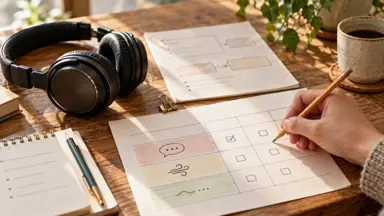
補正後の不自然さ点検表
補正後は「ノイズが減ったか」より先に、「声が壊れていないか」を聞きます。次の項目に1つずつチェックを入れてください。
- 子音の欠け、聞くポイント:「さ行」「た行」「は行」の始まり、問題の例:「さ」の出だしが欠け、「あ」のように聞こえる、対処:強さを下げる、または録り直し
- 語尾の消え方、聞くポイント:文末の小さな声、問題の例:語尾が急に切れる、ふっと消える、対処:強さを下げる
- 水中のような音、聞くポイント:「シャラシャラ」「ボコボコ」した揺れ、問題の例:声の周りに泡立つような響きが残る、対処:設定を下げる、または別の区間だけ処理
- 息・息継ぎ、聞くポイント:呼吸の音、問題の例:息継ぎが不自然に消える、逆に目立つ、対処:手動で整える
- 声色の変化、聞くポイント:同じ人の別の箇所と比べる、問題の例:別人のように細い、金属的、対処:強さを下げる
- 無音部分、聞くポイント:話の合間、問題の例:完全な無音で、急に空気が止まって聞こえる、対処:軽い環境音を足す
- 場面ごとのばらつき、聞くポイント:冒頭・中盤・終盤、問題の例:一部だけ音質が変わる、対処:区間ごとに処理を分ける
- スマホのスピーカー、聞くポイント:イヤホン以外で確認、問題の例:ヘッドホンで気づけなかった荒れ、対処:別の再生環境でも聞く
目安として、子音の欠け、水中のような音、声色の変化のうち1つでも明確に出たら、その設定は採用しないほうが安全です。強さを下げても消えない場合や、調整できない場合は、その補正結果は採用せず、元の音声を使えるか確認し、難しければ録り直しに切り替えます。
録り直しを選ぶとき、最低限変えること
補正がうまくいかなかったときは、原因と思われる録音条件を変えて試します。録り直しでは、次の点を確認します。
- マイクと口の距離を縮める:離れた声を補正するより、近くで録るほうが効果が大きいです。
- 反響を減らす:カーテンを閉める、布団や衣類で囲む、壁から離れる、といった方法が現実的です。
- 音源を止める:エアコンやファン、冷蔵庫の音は、録音中だけ止められるか確認します。
- 録音レベルを下げる:割れが原因なら、声が一番大きい箇所で余裕を持たせます。
- 試し録りを10秒だけして聞く:本番前に、今回のチェック表の項目を一度確認します。
補正は救済手段として使い、最初から頼りにしない。これが、制作時間を減らす現実的な考え方です。
次の録音で使う記録欄
制作ごとに、次のメモを残すと判断が速くなります。
作品名:
録音日/場所/マイク:
元の聞き取りチェック:録り直し寄りの項目数( )/6
補正の強さ(試した設定):
補正後の不自然さ:子音(OK/NG)、水中感(OK/NG)、声色(OK/NG)
判定:採用/部分録り直し/全体録り直し
理由(一言):