ナレーションとBGMの音量バランスの整え方:声が埋もれるときの調整順
AIを使いこなすClaudeで執筆し、GPTで自動校閲・修正しています。
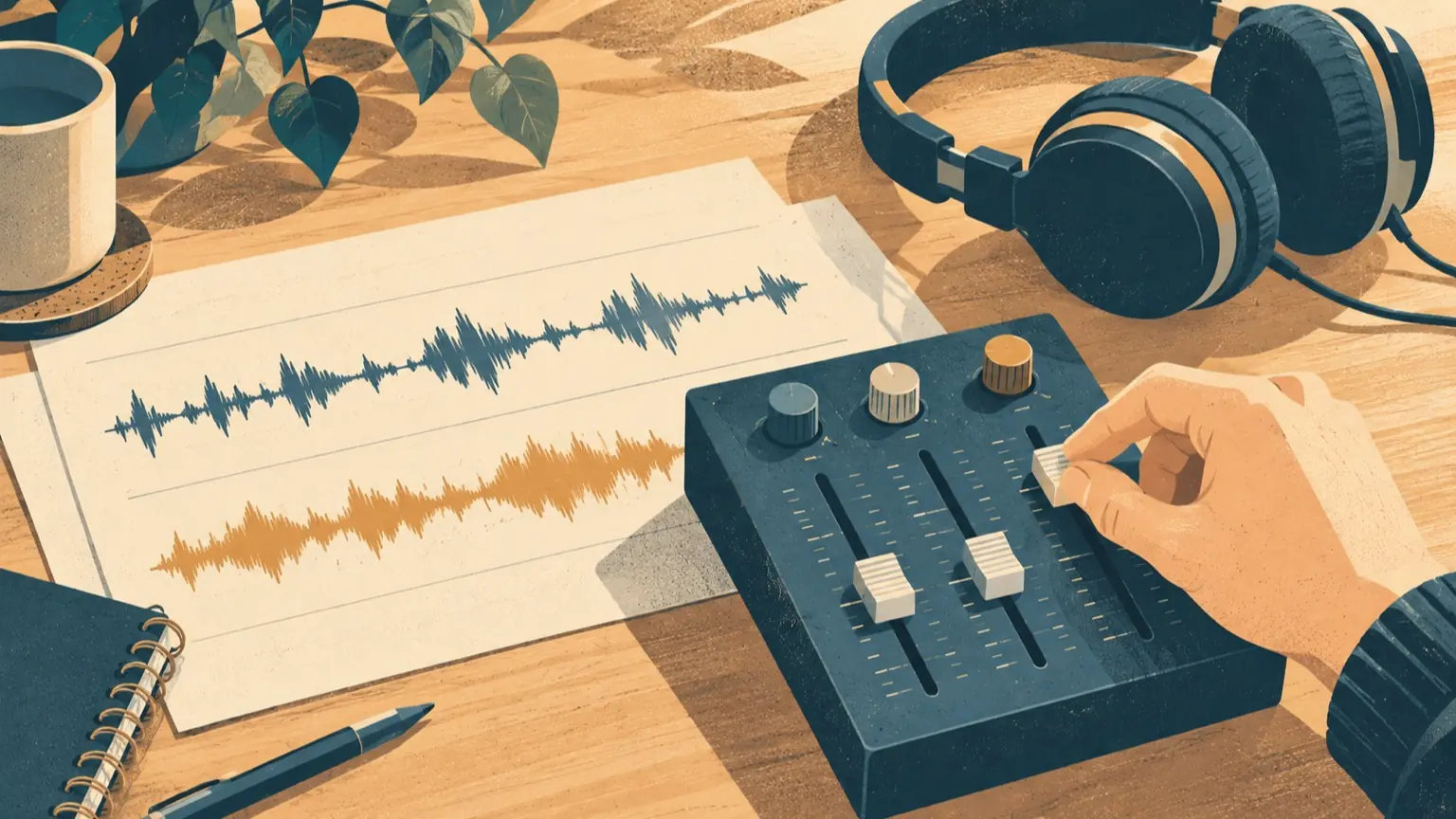
声が聞こえないとき、最初にBGMのフェーダーを下げたくなります。ただ、それだけでは直らないことが多く、直ったように見えても別の問題が残ります。おすすめの調整順は次のとおりです。 1. 声そのものの音量差をそろえる 2. BGM全体の位置を決める 3. 声とBGMの帯域のぶつかりを減らす 4. それでも埋もれるなら曲を替える 5. 最後に環境を変えて聞き比べる 声の側にばらつきがあると、BGMを下げても「小さい文だけ聞こえない」状態が続きます。反対にBGMを下げすぎると、今度は曲の存在感がなくなります。順番を守ると、少ない操作で原因にたどり着けます。 この記事のdB値や周波数は、私が実際に測った結果ではありません。作業の出発点にする編集上の目安です。最終的には自分の耳と再生環境で決めてください。
まず症状から原因を絞る
次の表は、症状から疑う場所を選ぶためのものです。
- 一部の文だけ聞こえない、まず疑うこと:声の音量差、最初の対処:文ごとにクリップの音量をそろえる
- 全体的に声が遠い、まず疑うこと:BGMが大きい、または声が小さい、最初の対処:声を先に整えてからBGMの位置を決める
- 音量は十分なのに言葉がはっきりしない、まず疑うこと:帯域のぶつかり、最初の対処:BGMの中域を少し削る
- 歌詞のある曲で言葉が混ざる、まず疑うこと:曲の選び方、最初の対処:ボーカルなしの曲に替える
- スマホでだけ聞こえない、まず疑うこと:低音が多いBGM、再生環境、最初の対処:BGMの低音と中域を見直し、スマホで確認する
- 曲の盛り上がりで急に埋もれる、まず疑うこと:BGMのダイナミクス、最初の対処:曲の展開が穏やかなものにする、または盛り上がり区間を避ける
調整の順番チェックリスト
編集ソフトの種類は問いません。作業はこの順に進めます。
1. 声だけで整える(BGMは止める)
- [ ] 声のトラックだけを最初から最後まで聞く
- [ ] 文ごと、段落ごとに大きく聞こえ方が違う箇所に印を付ける
- [ ] 印を付けた箇所のクリップ音量を個別に上げ下げする
- [ ] 息や口のノイズを大きく持ち上げていないか確認する
AI音声を使う場合、この段階の対処は生成側にもあります。ElevenLabsのElevenCreative Studioの説明には、生成した音声が小さすぎる、または大きすぎるときに音声ごとの音量を調整できるとあります。範囲は−30dBから+5dBで、初期値は0dBです。2026年10月28日に私が確認した記述です。
同社のAPIリファレンス(Create speech)では、このエンドポイントのリクエスト項目に音量を指定するパラメータは記載されていません。APIで生成した音声の音量を調整する場合は、生成後に編集ソフトで調整できます。
また、トラブルシューティングでは、長い文章を生成するときは800文字未満に分けると音量が安定しやすく、劣化も減らせるとされています。章ごとに生成して、つなぎ目の音量差を後で確認する進め方が向いています。なお、同じページにあるRMSやピークの数値は、声のクローン用に学習させる元音声の推奨です。完成した作品の音量目標ではないので、混同しないでください。
2. BGMの位置を決める
- [ ] 声が話している間のBGMを、声より明らかに小さくする。まずは声の約15〜20dB下を試す
- [ ] 声が止まる間奏や冒頭・末尾では、BGMを少し上げる
- [ ] 音量変化は急に切り替えず、ゆっくり動かす
- [ ] 自動ダッキング機能がある編集ソフトは、使ってもかまいません。ただし結果は必ず耳で確認する
15〜20dBというのは編集上の出発点です。曲の種類で適切な値は変わります。静かなピアノなら浅く、厚みのあるストリングスなら深く下げる、といった調整になります。
3. 帯域のぶつかりを減らす
人の声の聞き取りやすさに関わる中域(おおむね1〜4kHz付近)に、BGMも楽器が集まっていると、音量差があっても言葉が見えにくくなります。
- [ ] BGMのトラックにイコライザーを挿す
- [ ] 2〜4kHz付近を2〜3dB程度、広めに下げる
- [ ] 声が低くこもって聞こえるときは、BGMの低音(100Hz前後より下)も少し減らす
- [ ] BGMの音が痩せすぎたら、削る量を戻す
BGMを削って言葉がはっきりするなら、帯域が原因だった可能性が高いです。変わらないなら、次の曲選びを疑います。
4. 曲を替える
- [ ] 歌詞入りの曲をやめて、インストゥルメンタルにする
- [ ] 中域が混み合う編成(厚いピアノの連打、ギターのかき鳴らし)を避ける
- [ ] 音量の波が大きい曲を避ける
BGMにAI音楽生成を使う場合は、曲の条件を生成前に指定します。次は説明用の例で、実行した結果ではありません。生成結果は毎回変わるため、必ず聞いて確認してください。
ナレーションの下に流す用のBGMを作りたい。
- ボーカルなし、インストゥルメンタル
- 全体の音量の変化が小さい、一定の雰囲気
- 中域がスカスカ気味で、シンプルな編成(ゆるいシンセパッド + 軽いピアノ)
- 曲の途中で大きな盛り上がりを作らない
- 長さ2分30秒
公開前の聞き比べ手順
調整しているうちに耳が慣れて、判断がずれることがあります。公開前に次の手順で確認してください。
- A/B比較:BGMを入れた版と、声だけの版を交互に聞く。声だけの版で聞き取れた言葉が、BGM入りで失われていないか確認する
- 小音量で聞く:再生音量を普段の半分以下にする。小さい音で言葉が拾えれば、実際の視聴環境でも埋もれにくい
- 三つの環境で聞く:スマホの内蔵スピーカー、イヤホン、パソコンのスピーカーまたはヘッドホン。一つでも言葉が聞き取れないなら、2〜3に戻る
- 時間を空ける:書き出し後、10分以上あけてから通しで聞き直す
- 他の人に聞いてもらう:可能なら、台本を見せずに聞いてもらい、聞き取れなかった箇所を教えてもらう
聞き取れなかった箇所が出たら、そこだけ直すより、表の症状に戻って原因をさがすほうが確実です。
記録のしかた
聞き比べの結果は、次のようにメモにします。
環境: スマホ内蔵スピーカー
問題の位置: 1:12〜1:20(曲が盛り上がる区間)
聞こえ方: 「〜について」が聞こえない
原因の仮説: BGMの中域が増える
対処: BGMの中域EQを2dB追加、盛り上がり区間のBGMを3dB下げる
再確認: 未
AIに相談するときの依頼文
AIに任せられるのは、症状の整理と調整順の提案までです。AIは音を聞いていないので、音が良くなったかどうかの判定は人が耳で行います。次の例は説明用です。
ナレーション入り動画のBGM調整で相談したいです。
- 声: AI音声(書き出しは48kHz WAV)
- BGM: インストゥルメンタル、ピアノ中心
- 症状: スマホ内蔵スピーカーで、1分12秒付近の言葉が聞き取れない
- 現状: 声の約12dB下にBGMを置いている。EQは未調整
- 試したこと: BGMを3dB下げたが、改善は小さい
まず疑うべき順番と、各段階で耳で確認するポイントを教えてください。
数値はあくまで試す出発点として出してください。
機密のある台本や社外秘の音源を扱うときは、AIへ渡す情報を症状と設定値だけにして、本文や音源は貼らないでください。
直らないときの最終判断
次の順に確認しても聞き取りにくい場合は、調整ではなく設計の問題です。
- 声が小さい箇所がまだ多い:声を録り直す、または生成し直す
- BGMを下げると雰囲気が消える:BGMを使う区間を減らす(冒頭と末尾だけにする)
- 歌詞入りの曲を使いたい:ナレーションの区間では曲を止める
BGMは声を助けるものなので、言葉が伝わらないなら曲を減らす判断も選べます。