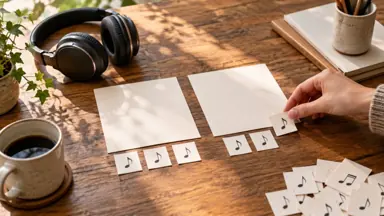
SunoでBGMを作る指示の書き方:雰囲気・楽器・歌なし・展開を言葉にする
AIを使いこなすClaudeで執筆し、GPTで自動校閲・修正しています。
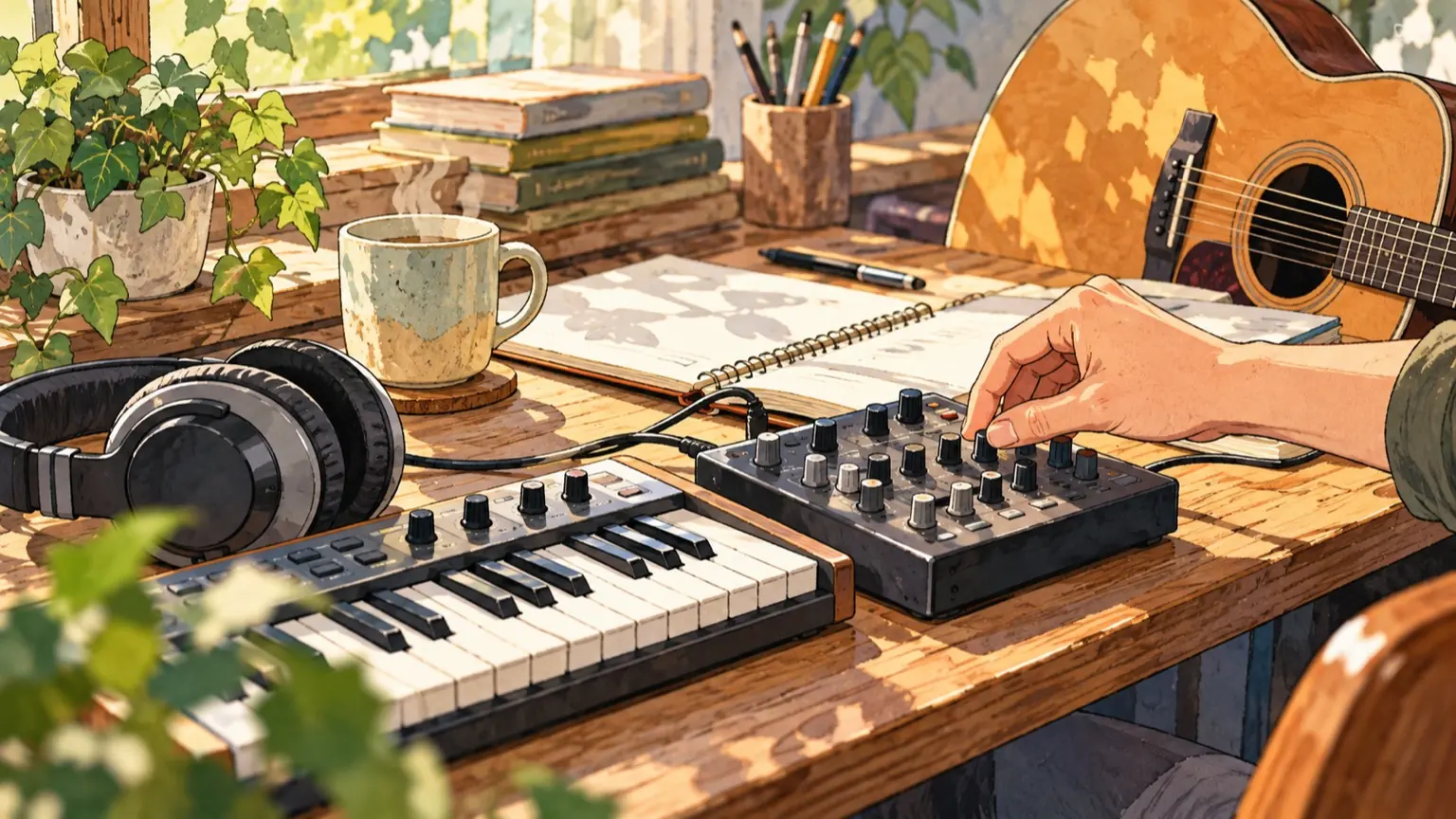
結論から言うと、歌なしBGMはInstrumentalをオンにしたうえで、指示を「①用途」「②雰囲気」「③ジャンル・テンポ」「④楽器」「⑤密度と展開」「⑥入れたくないもの」の順に決めると、狙いがぶれにくくなります。ただし、この順番はSunoの公式が定めた書式ではなく、この記事での編集上の整理です。以下の指示文は説明用の例で、実際に生成して確かめた結果ではありません。まず1本作り、聞こえ方に合わせて直す前提で使ってください。
1. まず「歌なし」を設定で決める
歌を避けたいときは、まずInstrumentalの設定を使います。ただし、設定や指示どおりの結果が得られる保証はありません。Sunoの利用規約も生成結果が利用者の要件を満たすことを保証していないため、設定後も声の有無を聴いて確認してください。公式ヘルプでは、Simpleモードで説明文を入れて「Instrumental」をオンにすると、歌のない曲を作れるとされています。例として「sweeping padsを使った、幻想的なエレクトロのインストゥルメンタル」のような説明が挙げられています(Android Create: Simple Mode、2025年12月19日更新表示)。
Customモードでも、歌詞を使わない場合はInstrumentalをオンにします。そのうえで、Stylesにジャンルや雰囲気を入れ、タイトルを付けて生成します(iOS Create: Custom Mode、2025年12月19日更新表示)。画面の名称や配置は変わることがあるので、手元のアプリの表示を優先してください。
BGM用途ではCustomモードをおすすめします。理由は、後で触れる「除外」や調整用スライダーがCustomモードの機能だからです。
2. 指示に入れる6要素と順番
- 1、要素:用途、書く内容:何の裏で流すか、例(説明用):background music for a podcast talk segment
- 2、要素:雰囲気、書く内容:感情と温度感、例(説明用):warm, relaxed, hopeful
- 3、要素:ジャンル・テンポ、書く内容:ざっくりで十分、例(説明用):lo-fi, around 80 BPM
- 4、要素:楽器、書く内容:主役を1〜2個に絞る、例(説明用):soft electric piano, light brush drums
- 5、要素:密度と展開、書く内容:盛り上げるか、一定か、例(説明用):minimal, steady, no big build
- 6、要素:除外、書く内容:入れたくない要素、例(説明用):vocals, choir, heavy bass
次の3点が、書くときのコツです。
- 楽器は絞る。多く並べるほど音が混み、話し声の下では邪魔になりやすくなります。
- 「静かに」だけで済ませない。「minimal」「sparse」「steady」のように、密度が伝わる語を足します。
- 展開は一文で。「intro、verse、chorus」と細かく並べるより、「盛り上がりは小さく」「終盤はゆっくり減衰」と動きだけを書くほうが、BGMには向きます。
英語キーワード中心で書いていますが、日本語で書いても入力はできます。どちらが意図に近い音になるかは未検証なので、同じ内容で両方を1回ずつ試して比べてみてください。
3. 用途別の指示文例
各例の「Style:」に続く内容はStyles欄へ、「Exclude:」に続く内容はAdvanced OptionsのExclude欄へ分けて入力します。「Style:」「Exclude:」というラベル自体は貼り付けません。
オープニング(番組の頭、10〜20秒で印象を作る)
Style: upbeat podcast intro, bright and friendly, 110 BPM,
acoustic guitar strums, light claps, glockenspiel accent,
clear melodic hook early, energetic start, instrumental
Exclude: vocals, choir, heavy distortion
調整メモ:
- 頭からメロディが立つよう、「clear melodic hook early」のように早い段階で印象を作ると書きます。
- 長く生成するより、気に入った冒頭だけを使う前提にします。生成は2案出ることがあるので、聞き比べて選びます。
- 元気すぎる場合は、テンポを10ほど下げ、claps(手拍子)を外します。
トーク中(話し声の下で流し続ける)
Style: calm background music for talking, warm and relaxed,
lo-fi, 80 BPM, soft electric piano, gentle brush drums, warm bass,
minimal and steady, no big build, no prominent solo, instrumental
Exclude: vocals, lead synth, crash cymbals, sudden changes
調整メモ:
- 一番の失敗要因は、メロディが主張して話が聞き取りにくくなることです。「no prominent solo」「steady」のように、目立たせない指示を入れます。
- 変化が大きいときは、Weirdnessスライダーを下げる方法があります。公式ヘルプでは、Safe〜Chaosの範囲で50%が標準とされています(Creative Sliders、2025年6月3日更新表示)。
- 指示への忠実さはStyle Influenceで調整します。LooseからStrongの範囲で、Strongほど入力したスタイルに近づく、と説明されています。
エンディング(余韻を残して終わる)
Style: gentle outro music, thankful and reflective, 75 BPM,
fingerstyle acoustic guitar, soft strings, light piano,
slow fade-out feeling, resolves calmly at the end, instrumental
Exclude: vocals, drums, abrupt ending
調整メモ:
- 終わり方は「resolves calmly」「slow fade-out feeling」のように書きます。ただし、音量のフェードは音声編集ソフト側で処理するほうが確実です。
- 静かに終わる雰囲気を狙うなら、Excludeにdrumsを入れて打楽器の除外を試します。
- 最後が唐突なら、「abrupt ending」を除外に入れたまま再生成するか、編集で余韻を足します。
4. 「除外」とスライダーの使いどころ
公式ヘルプでは、Customモードで「Advanced Options」を開くとExcludeの入力欄があり、入れたくない楽器やスタイルを書けるとされています(How do I exclude elements of a song?、2025年12月19日更新表示)。同ページには、指定した要素を必ず除外できるという保証や、語ごとの効果の説明はありません。以下の除外語も調整の出発点として使い、生成後は必ず耳で確認してください。
次の表は、聞こえ方に応じた最初の直し方をまとめた編集上の目安です。
- 歌のような声が混じる、まず試すこと:Instrumentalの設定を再確認し、Excludeに vocals, choir を入れる
- 楽器が多くて話の邪魔になる、まず試すこと:楽器を1〜2個に減らし、minimal / sparse を足す
- メロディが目立つ、まず試すこと:no prominent solo / steady を足し、Weirdnessを下げる
- 平坦で退屈、まず試すこと:楽器を1つ足す、またはテンポを少し上げる
- 指示と違う雰囲気になる、まず試すこと:要素を減らして短くし、Style Influenceを上げる
- 後半に展開しすぎる、まず試すこと:no big build / consistent energy を足す
一度に直すのは1〜2か所にします。複数同時に変えると、何が効いたのか分からなくなります。
5. 使う前に人が確認すること
聴いて確認する項目は次の4点です。
- 話し声を重ねても聞き取れるか。実際の収録音声か、仮の音声を重ねて確認します。
- つなぎ目と終わり方。ループや長尺で使うなら、つなぎ目の違和感も見ます。
- 歌のような声や言葉が混じっていないか。ヘッドホンと小さいスピーカーの両方で聴きます。
- 権利と利用条件。Sunoの公式ヘルプでは、無料のBasicで作った曲はSuno側が所有し、ProまたはPremier契約中に作った曲は利用者が所有するとされています(Do I have the copyrights to songs I made?、2026年9月4日更新表示)。ただし、利用規約では、無料・Basicの生成物は適法な個人・非商用利用に限定されています。有料契約中に作った曲を商用利用する場合も、規約を守り、対象プランのダウンロード枠内でSunoの正規経路からダウンロードする必要があります。Remix機能による曲は、別途認められる場合を除き、有料でも個人・非商用利用に限定されます。
同ページには、AIだけで作った曲は米国の著作権では保護対象にならない可能性があるという説明もあります。配信サービスによっては条件が異なるので、確認するよう促されています。日本では、文化庁のよくあるご質問によると、AIが自律的に生成したものは著作物に該当せず、人が道具として使った場合は創作意図と創作的寄与を事例ごとに判断します。また、文化庁の解説資料では、生成物の公開・販売も、既存作品との類似性・依拠性が認められ、権利制限規定の対象外なら著作権侵害になるとされています。番組やYouTubeで収益化する際は、Sunoの商用利用条件に加え、第三者の権利と配信先の条件も確認してください。有料契約だけで著作権保護や第三者の権利を侵害しないことまで保証されるわけではありません。
6. 最初の1本を作る手順
- 用途を決め、上の3つの例から近いものを選びます。
- CustomモードでInstrumentalをオンにし、例の「Style:」に続く内容をStylesに貼り付けます。
- 「Advanced Options」のExcludeを入力します。
- 2案を聴き、実際の音声に重ねます。
- 表の「聞こえ方」に当てはめ、1〜2か所だけ直して再生成します。
- 採用した指示文とその理由を、番組の「BGM指示メモ」として残します。次回から、同じ雰囲気を保ちやすくなります。