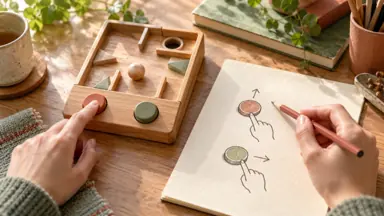
アバター選択画面を読む:48種類の並べ方と、選ぶ・保存するの境目
遊びを見つける執筆にClaudeを使用しています。

アソバースのアバターは、48種類(画像40体とクラシック8種)から選べます。この数を円に並べたら、どんな画面になるのでしょうか。時計の文字盤のように等間隔で並ぶのか、それとも格子状の一覧なのか。画面を開いて最初に目に入る「形」が、選びやすさを大きく左右します。 ただし、現在の案内で確認できているのは「48種類から選ぶ」という点までです。円形に並んでいるかどうかは、確認済みの事項にありません。そこで、この記事は題名を「円で並べる理由」から「並べ方を読む手順」に置き換えています。実際の画面が円なのか格子なのかは、読者自身が開いて確かめます。形が分かったうえで、その形が何に向いているかを考えるのが、この記事の進め方です。 もう一つ確かめたいのが、「選ぶ」と「保存する」が同じ操作なのかという点です。アバターを一覧でタップした瞬間に決定されるのか、確認の操作を挟んで初めて反映されるのかで、迷いやすさも間違えたときの戻しやすさも変わります。この二つの問いを、数えて記録する形で解いていきます。
形ごとの読み方を先に決めておく
画面を見る前に、形ごとにどんな性質があるかを整理しておくと、観察が漠然としません。以下は一般的な設計上の観点であり、この画面がどれに当たるかは手順の中で確かめます。
- 円(環状)、向いている場面:項目に優劣や順序がなく、全体を一望させたいとき、気をつけたい点:端がないので「どこから見るか」が決まりにくく、数が多いと一つひとつが小さくなります
- 格子(行と列)、向いている場面:数が多く、目で走査して探したいとき、気をつけたい点:画面幅で列数が変わり、見える数が端末で違ってきます
- 横スクロール、向いている場面:少数の候補を順に見せたいとき、気をつけたい点:全体の数が分かりにくく、見落としが出やすくなります
48という数は、6×8、4×12、3×16のように割り切れます。そのため、格子でも円でも等しく並べられる数です。数だけでは形を決める理由になりません。したがって、「なぜ円なのか」を考える前に、「円かどうか」を目で確かめる順序になります。
円形が仮に使われているなら、読むポイントは二つあります。一つは、全体が一度に見えて、迷わず探せるかどうかです。もう一つは、40体とクラシック8種が見た目の上で区別されているかどうかです。区別の仕方は、この記事では推測せず、画面で確かめます。
手順1:数える
最初の記録は、数を数えることです。数える単位は「画面に同時に見える個数」と「全体の個数」の二つに分けます。
- アバター選択画面を開き、スクロールや操作をする前の状態で、見えているアバターの個数を数えます。
- 並べ方を「円・格子・横一列・その他」のどれか記録します。判断に迷えば、そのまま「その他」として特徴を一行書きます。
- 最後まで見て、全体で何個あるかを数えます。48になるかどうかが確認の目安です。
- 画像として描かれたものと、クラシックと呼ばれるものがあるかを見分け、それぞれの個数を数えます。40と8の内訳に合うかが目安です。
数えるときは、必ず同じ端末・同じ画面幅で行います。画面幅を変えると、格子の列数や見える個数は変わる可能性があります。スマートフォンとパソコンの両方を記録するなら、別の行にします。
また、数え間違いを減らすには、一周・一列ごとに区切って数えます。円形の場合は始点がないので、最初に数えた一つに目印を決めて、一周して戻るまでを数えます。
記録の形は次のようにします。
- 例:スマートフォン縦、同時に見える個数:記入、全体の個数:記入、並べ方:記入、画像/クラシックの内訳:記入
- 例:パソコン、同時に見える個数:記入、全体の個数:記入、並べ方:記入、画像/クラシックの内訳:記入
表の中身は、読者が実際に数えた値だけを書きます。「たぶん48」のような推定は空欄にして、数え直します。
手順2:選ぶと保存するの境目を記録する
次に、操作の流れを記録します。ここでの単位は「操作の回数」と「状態が変わる瞬間」です。
アバターを一つ選んだあと、次の点を順に見ます。
- 選んだアバターに、枠や印などの変化があるか。
- 「保存」「決定」のような別のボタンが現れるか、もともとあるか。
- ボタンを押す前に画面を閉じたら、どうなるか。
- 押したあと、完了を知らせる表示があるか。
この確認で、画面を二つの型のどちらかに分類できます。
- 即時反映型:一覧で選んだ瞬間に決まる。操作が少ない代わりに、触れ間違いがそのまま反映されます。
- 確定分離型:選ぶ操作と、保存・決定の操作が別になっている。一手増える代わりに、見比べてから決められます。
どちらが優れているかは決められません。48種類という数は、見比べる時間が長くなりがちです。そのため、候補を触って確かめる余地があるかどうかが、使いやすさに影響します。「選ぶ」と「保存する」が分かれていれば、試しに触るだけの動作が許されます。
ここでは、画面を閉じる確認も含めて行います。ただし、閉じたあとの状態は、ログイン中かどうかで変わる可能性があります。アソバースは、ログインしなくても遊べます。一方、ログイン中は、クラウドセーブやプレイ履歴などが使えます。アバターの保存がどちらの状態でどう扱われるかは、確認済みの事項にありません。ログイン中とゲストの両方で同じ手順を行い、別々に記録します。
「作る」側の操作は別枠にする
選択画面には、一覧から選ぶ操作のほかに、「自分だけのアバターを作る」という入口があります。説明文と絵柄(切り絵・手描き・粘土)を選んで、画像を生成する機能です。
こちらは制限が確認されています。生成は1人につき1時間に1回、全体ではUTC(協定世界時)の1日10回までで、メール確認済みのアカウントだけが使えます。
観察のために生成を押す必要はありません。回数を使うだけで、記録の目的には役立たないためです。見るのは次の点にとどめます。
- 「選ぶ」と「作る」が、同じ一覧の中にあるのか、別の場所にあるのか。
- 回数の制限が、押す前に読める形で示されているか。
- メール確認が済んでいない状態で、どう見えるか。
選ぶ操作は気軽に繰り返せる一方、作る操作には回数の制限があります。この性質の違いが、画面の上でも分けて見えるかどうかが、分離の読みどころです。
手順3:選んだあとに何が変わるかを見る
選んだアバターが、どこに反映されるかも記録します。単位は「反映先の場所」です。
アソバースの公開プロフィールは、名前・紹介・SNSや問い合わせページのHTTPS URLを、本人が公開を選んだときだけ表示します。ログイン用のメールアドレスは公開しません。アバターがどの画面に出るかは、確認済みの事項にありません。そのため、次の場所を一つずつ見て、アバターの変化を記録します。
- 自分のプロフィール画面
- レビューなど、名前が表示される場所
- 公開設定を切り替えたときの見え方
ここで確かめたいのは、「アバターを選ぶこと」と「プロフィールを公開すること」が別の判断かどうかです。確認済みの範囲では、公開は本人が明示的に選んだときだけです。画面でもこの二つが別の操作として分かれているかを、操作の順序で確認します。もし選ぶだけで外から見える状態になっていれば、保護者や学習者が使うときに注意が必要です。その場合は、そう気づいた箇所を、そのまま記録に残します。
結果の読み方と、起こりやすい誤り
数えて記録できたら、次のように読みます。
- 同時に見える個数が全体の個数に近い:一望できる形です。見比べやすい一方、一つひとつは小さくなる傾向があります。
- 同時に見える個数が全体よりかなり少ない:スクロールや切り替えが前提の形です。見落としを防ぐ手がかり(件数表示や区切り)があるかを、あわせて見ます。
- 選ぶ操作と保存の操作が分かれている:触って見比べる余裕があります。一方、保存を忘れて閉じたときの扱いを、画面で確かめておく必要があります。
- 選ぶだけで決まる:手数は少ないのですが、触れ間違いの戻し方を確認しておきます。
起こりやすい誤りは三つあります。
- 端末や画面幅が違うまま比べる。 格子の列数や見える個数が変わるため、別々の行に記録します。
- ログイン状態を記録しない。 ゲストの進行は端末内に保存され、ログイン後のアカウントへ自動では混ざりません。アバターの扱いも同様かは確認済みではないため、状態を必ず書き添えます。
- 見えた形から理由まで断定する。 円形に見えても、その理由は画面からは分かりません。「円に見える」「選ぶと枠が出る」のように、観察した事実と、「だから使いやすい」という解釈を、記録の上で分けます。
次の行動
アバター選択画面を開き、まず端末ごとに数と並べ方を記録してください。そのあとで、選んだ直後の変化と、保存の操作の有無を、ログイン中とゲストで比べます。記録が終わったら、題名の問いに戻って、この画面の形がどの使い方に向いているかを、自分の言葉で書いてみます。