画像や書類を読めるローカルモデルの選び方:できること・難しいことの見極め
AIを使いこなすClaudeで執筆し、GPTで自動校閲・修正しています。
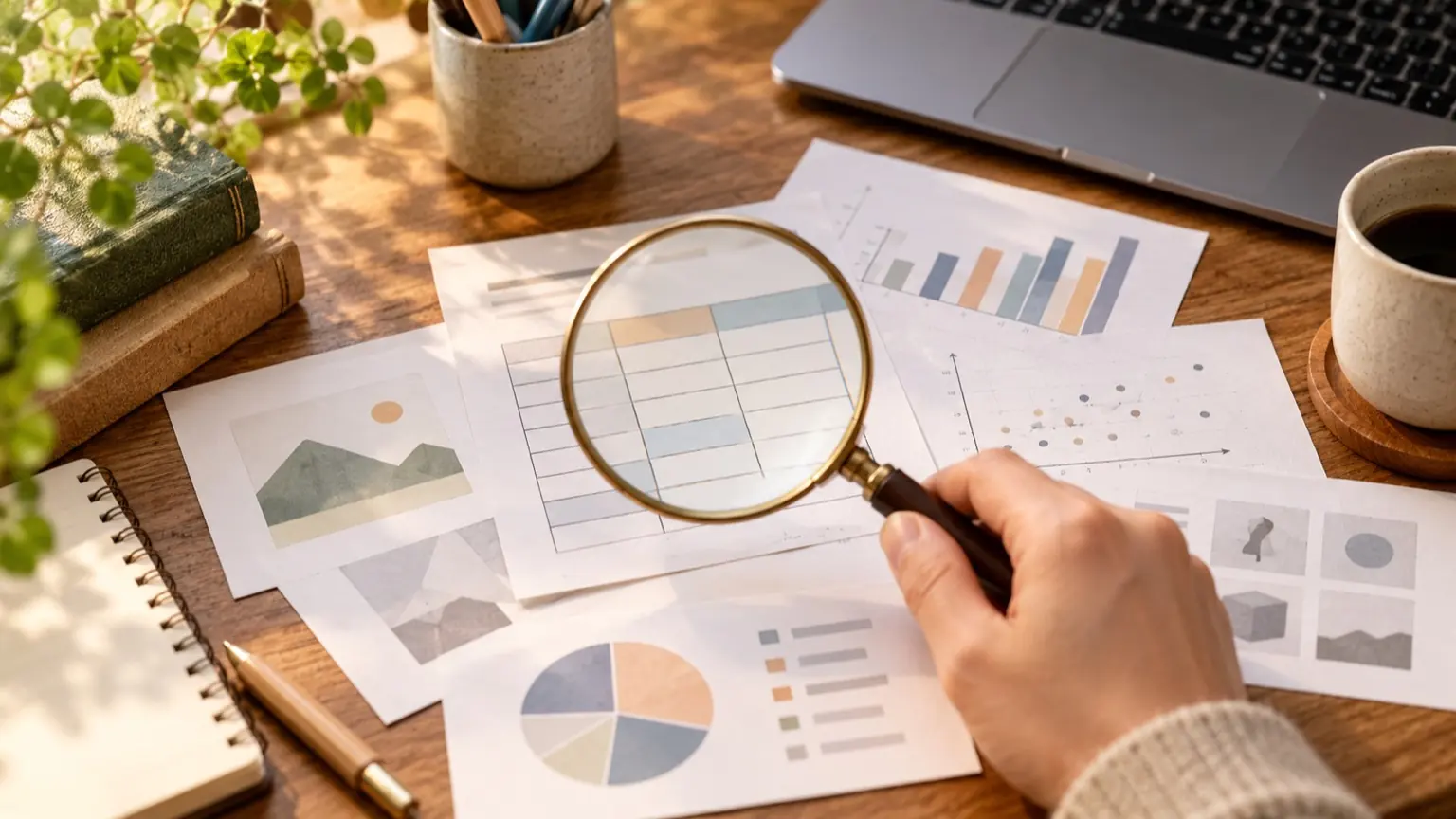
結論から言うと、選ぶ手順は3つです。①そのモデルが実際に画像を受け取れるかを実行環境で確認する、②画像が増やすメモリ消費を見込んで画像サイズを絞る、③自分の書類に近い画像課題を10問ほど解かせて、崩れ方を見る。モデルの大きさや宣伝文句より、この3つのほうが「使えるか」を正確に教えてくれます。 画像入力に対応した言語モデルは、VLM(Vision-Language Model)と呼ばれます。Hugging Faceの資料では、画像専用のモデルが特定の処理に絞られるのに対し、VLMは自由な文章と画像の両方を受け取る汎用型だと説明されています(Transformers: Image-text-to-text)。汎用型なので、得意不得意は課題ごとにばらつきます。この記事では、そのばらつきを自分のPCで確かめる方法を扱います。
先に判断の目安を表で
下の表は、確認の観点と見方をまとめた編集上の整理です。数値の合格ラインは、手元で試すときの自分用の目安として使ってください。
- 画像入力に対応か、確認方法:実行環境の能力表示、または画像を渡して反応を見る、要注意のサイン:名前に「VL」とあっても、変換版や設定次第で画像が無視されることがある
- メモリ、確認方法:画像を渡した瞬間の使用量を監視、要注意のサイン:画像1枚でメモリが急増、処理が止まる
- 文字の読み取り、確認方法:手順4の課題A〜C、要注意のサイン:数字や固有名詞の取り違え
- 構造の理解、確認方法:表・レイアウトの課題D〜F、要注意のサイン:行や列のずれ、存在しない項目の追加
- 判断を伴う読み取り、確認方法:課題G〜J、要注意のサイン:自信ありげな誤答
画像入力に対応しているかを確認する
Ollamaの場合
Ollamaの公式ドキュメントでは、画像入力はCLIなら ollama run にモデル名、画像ファイルのパス、質問文を続けて渡す形で使えます(Ollama Vision)。REST APIでは画像をbase64文字列にして images フィールドに入れる必要があり、公式のPython・JavaScriptのSDKはファイルパスを直接渡せると記載されています。
対応しているかどうかは、/api/show の応答にある capabilities(対応機能の一覧)で確認できます。ドキュメントの例では completion、thinking、vision が並びます(Show model details)。
curl http://localhost:11434/api/show -d '{"model": "使いたいモデル名"}'返ってきたJSONの capabilities に vision があれば、画像入力に対応するモデルです(Show model details - Ollama)。なければ、画像を渡しても読んでもらえない前提で選び直します。
LM Studioの場合
LM Studioの0.3.31のリリースノートによると、画像入力に対応したモデルを読み込んでいるときは、チャット欄に画像を貼り付けられます。画像は既定で長辺2048pxまでに縮小され、Settings > Chat > Image Inputs で上限を変えられます(2025年11月4日公開の記事。画面の名称はバージョンで変わる可能性があります)(LM Studio 0.3.31)。開発者向けのドキュメントでは、画像の形式はJPEG、PNG、WebPと書かれています(Image Input)。
判別の実務としては、モデルを読み込んだあとに画像を貼れるかを見ます。貼れないなら、そのモデルは画像入力として使えていません。LM Studioの資料では、画像入力にはVLMが必要と説明されています(Image Input)。
Hugging Faceのモデルを直接動かす場合
Transformersでは、画像と文章を受けるモデルを image-text-to-text というタスクで扱います。モデル検索でこのタスクに絞ると候補を探せます。
メモリは「重み+画像分」で見積もる
画像を使うとき、メモリは大まかに次の合計で増えます。これは仕組みから整理した見方で、実際の量はモデルと実装ごとに違います。
- モデル本体の重み(量子化すると小さくなります)
- 画像を処理する部分の重み
- 画像が変換された「画像トークン」の分だけ長くなる入力(会話の記憶領域も増えます)
見落としやすいのは3つ目です。Hugging Faceの資料には、Qwen3-VLやQwen3.5などの解像度可変モデルは既定の最長辺が約16メガピクセルで、1枚で1万を超える画像トークンが出て、一般向けGPUでは処理が止まったりメモリ不足になったりしうる、と警告があります。対策として、min_pixels と max_pixels で上限を決める例が載っています(Transformers: Image-text-to-text)。
from transformers import AutoProcessor

processor = AutoProcessor.from_pretrained(
    "Qwen/Qwen3-VL-4B-Instruct",
    min_pixels=224 * 224,
    max_pixels=1024 * 1024,
)
同じ資料には、int8量子化で重みのメモリを最大約75%減らせる一方、処理が遅くなる場合があるとも書かれています(Transformers: Image-text-to-text)。小さな実行環境に載せるときは、量子化と画像サイズの上限の両方を調整します。
試し方は単純です。①文章だけの質問でメモリ使用量を記録する、②同じモデルで画像を1枚渡して再度記録する、③画像の解像度を下げて差を見る。OSのタスクマネージャーなどで十分です。LM Studioなら、画像の上限を2048pxから1024pxなどに下げて比べます。
自分で試す画像課題10問
以下の課題は、画像入力モデルの限界を見るための編集上の案です。画像は説明用の例として自分で作ってください。実際の請求書や身分証は使わず、架空の名前・金額に置き換えた画像で試します。
- A 大きな活字、用意する画像:架空の会社名と金額だけを大きく書いた画像、依頼文の例:「画像内の文字をそのまま書き出してください」、見るポイント:基準。ここで失敗するなら以降は望み薄
- B 小さな文字、用意する画像:Aと同じ内容を小さく縮小したもの、依頼文の例:同上、見るポイント:解像度に対する弱さ
- C 斜め・影つき、用意する画像:スマホで斜めに撮った紙の写真、依頼文の例:同上、見るポイント:撮影条件への耐性
- D 単純な表、用意する画像:3列×5行の架空の表、依頼文の例:「表をMarkdownの表にしてください」、見るポイント:行列のずれ
- E 結合セルのある表、用意する画像:見出しが結合された表、依頼文の例:同上。「読み取れない箇所は『不明』と書く」と追記、見るポイント:無理な補完
- F 2段組の文書、用意する画像:2段組の架空のチラシ、依頼文の例:「読む順番どおりに文章を書き出してください」、見るポイント:読み順の乱れ
- G 手書き、用意する画像:自分の手書きメモ(架空の内容)、依頼文の例:「読めた文字を書き出し、自信のない文字に?を付けてください」、見るポイント:自己申告の正確さ
- H グラフ、用意する画像:棒グラフ(値が分かるもの)、依頼文の例:「各棒のおおよその値を答えてください」、見るポイント:数値の読み取り
- I 計算を伴う、用意する画像:数行の明細と合計欄、依頼文の例:「明細の合計は合計欄と合っていますか。計算過程も示してください」、見るポイント:計算ミス
- J 存在しない項目、用意する画像:日付欄がない書類、依頼文の例:「発行日を答えてください。書かれていなければそう答えてください」、見るポイント:作り話をするか
採点のしかた
各課題を2〜3回ずつ流し、次の4段階で記録します。
- 正確(一字一句、数字が合う)
- 軽微な誤り(読み順や空白だけ)
- 内容の誤り(数字・固有名詞の取り違え)
- 作り話(存在しないものを答える)
おすすめの切り分けは、4が1回でも出た用途には任せない、3が出る用途は人が原本と突き合わせる前提にする、という運用です。これは編集上の提案で、用途の重さに応じて厳しくしてください。AとJの両方を通ったモデルだけが、次のB〜Iに進む価値があります。
難しいことが出やすい場面
上の課題で崩れやすいのは、一般に次のような場面です。ただし、どこまで崩れるかはモデルごとに違うので、必ず手元で確かめてください。
- 小さな文字や低解像度:縮小の設定が強いと、読めたはずの文字が読めなくなります。精度が悪いときは、メモリを節約するための上限が原因かもしれません。画像サイズの上限を上げて再実行し、差が出るか見ます。
- 表の構造:文字は読めても、行と列の対応が崩れる場合があります。
- 数値の正確さ:金額や日付は、1桁の間違いが致命的です。読み取り結果は必ず原本と照合します。
- 「書かれていない」と言えるか:課題Jで作り話が出るモデルは、依頼文に「不明なら不明と書く」と加えても改善しないことがあります。
画像に氏名や住所などの個人情報が含まれるときは、本番の書類で試す前に説明用のデータで挙動を固めておくと安全です。ローカルで動かせば外部サービスに送らずに済みますが、結果を保存・共有する先の扱いは別に考える必要があります。
使い始める手順のまとめ
- 候補モデルを2〜3個選び、capabilities または画像貼り付けで対応を確認する
- 文章のみ・画像ありでメモリを記録する
- 課題AとJで足切りする
- 残ったモデルで課題B〜Iを流し、4段階で採点する
- 画像サイズの上限を変えて、メモリと精度のどちらが先に限界になるかを見る
この記録が、自分のPCと自分の書類に対する、いちばん信頼できる選定資料になります。