GoogleドキュメントでGeminiに書き換えを頼む前に:版履歴で安全に戻す準備
AIを使いこなす執筆にClaudeを使用しています。
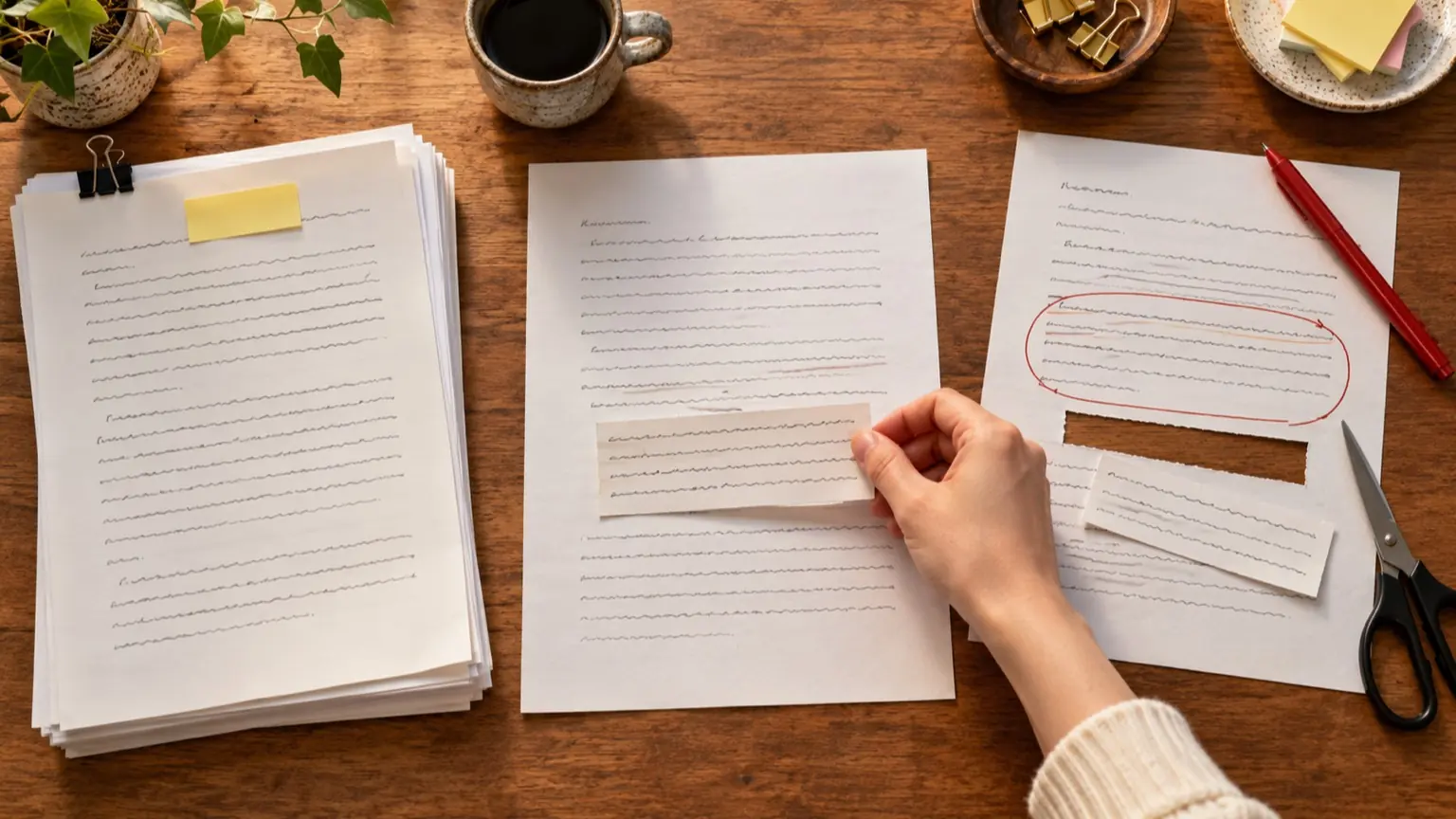
Geminiに書き換えを頼んだあとで元の文章に戻せるかどうかは、頼む前の準備でほぼ決まります。やることは3つです。 1. 頼む前に、現在の状態に名前を付けて保存する(版の履歴の「名前付きの版」) 2. 失うと困る文書は、別ファイルとしてコピーも取る 3. 頼む範囲を絞り、提案は1件ずつ確認して取り入れる 戻すときは、版の履歴で名前を付けた版を開き、全体を復元するか、その版のコピーから必要な段落だけを貼り直します。この記事では、準備の手順、依頼文の例、取り入れるかどうかの判断基準、戻す操作の順に説明します。 操作は日本語表示のGoogleドキュメント(パソコンのブラウザ)を想定しています。メニュー名やボタン名は、画面や言語設定、アップデートで変わることがあります。この記事は自動校閲を経た原稿で、人による実機での操作試験はしていません。画面と違う場合は、Googleのヘルプ「ファイルの変更内容を確認する」を優先してください。
この記事の目次
先に知っておくこと:承認前は文書が変わらない
Googleの発表によると、Docsの「Help me write」では、下部のバーやサイドパネルからGeminiに文書の編集を頼めます。テキストを選択して対象を絞ることもできます。Geminiの提案する編集は、承認するまで自分にだけ表示されます(Google Workspace Updates, 2026年4月)。
つまり、承認する前なら文書は変わっていません。版の履歴が必要になるのは、承認したあとや、承認と自分の手直しが混ざったあとに「やはり元の文章がよかった」となる場面です。
利用条件にも注意してください。上記の発表では、対象はBusiness・Enterpriseの Standard/Plus、Education Plus、個人向けのGoogle AI Pro/Ultraなどとされ、提供は段階的でした。2026年7月の言語拡大の発表でも、日本語は従来からの対応言語に含まれています。自分の環境で使えるかは、契約プランや管理者の設定によります。なお、日本語画面でのボタン表記は、ここで使っている英語名と異なる場合があります。
頼む前の保存手順
手順1:現在の状態に名前を付ける
名前付きの版は、版の履歴の中で作ります。版の履歴を見るには、その文書の編集権限が必要です。
- 書き換えたい文書を開く
- 画面右上にある最終編集のアイコン(リンク)から、版の履歴を開く
- 右側の一覧で、いちばん新しい版を選ぶ
- 「この版に名前を付ける」を選び、名前を入力する
名前は「いつ」「何の前か」が分かる形にします。以下は説明用の例です。
- AI前_2026-10-28_第3章
- Gemini依頼前_提案書v2
名前を付けた版は、一覧を名前付きの版だけの表示に切り替えられます。節目だけに付けると探しやすくなります。たとえば「AIに触らせる直前」と「最終稿にしたとき」です。
手順2:重要な文書はコピーも取る
- 「ファイル」から「コピーを作成」を選ぶ
- ファイル名に _AI前 などを付けて保存する
版の履歴は同じファイルの中にあります。ファイルそのものを失ったり、アクセス権を失ったりした場合は頼れません。納品物や提出物のような文書だけ、別ファイルを持っておけば十分です。
手順3:共有文書では先に周囲へ伝える
共同編集している文書で版を復元すると、全員が見る内容が変わります。「◯時ごろ、第3章をGeminiで書き換えます。その間は第3章の編集を待ってください」と、コメントやチャットで伝えておきます。
手順4:機密情報は置き換えて試す
契約や製品の機密、個人情報を含む文書は、組織のルールを確認してからにします。ルールが分からない間は、固有名詞や数字を架空の値に置き換えた練習用の文書で試します。
Geminiに渡す依頼文:範囲と禁止事項を書く
戻せることと、余計な変更をさせないことは別の話です。依頼文には「どこを」「何のために」「何を変えないか」を入れます。以下は説明用の例で、この通りの結果になるとは限りません。
文章を選択してから頼む例です。
選択した段落を、社外の取引先向けに丁寧な表現へ書き換えてください。
- 数字、日付、固有名詞、金額はそのまま
- 段落の数と順序は変えない
- 元の文より長くしない
- 意味を変えた箇所があれば、箇所と理由を最後に箇条書きで示す
文書全体を対象にする例です。
この文書の誤字脱字と、主語と述語が合っていない文だけを直してください。
内容の追加・削除、見出しの変更、表現の言い換えはしないでください。
依頼文に何を書いても、守られたかどうかは自分の目で確かめます。
提案の受け入れ方:判断表
一括で承認せず、1件ずつ見ます。次の表は確認の目安です。
- 誤字・表記ゆれの修正、人が見ること:固有名詞や専門用語が別の語になっていないか、判断の目安:問題なければ受け入れる
- 丁寧語・文体の変更、人が見ること:自分の言い回しや社内用語が消えていないか、判断の目安:違和感のある文だけ見送る
- 数字・日付・金額の変更、人が見ること:元の値と一致しているか、判断の目安:違えば却下する
- 文の追加・削除、人が見ること:事実や約束が増えたり減ったりしていないか、判断の目安:根拠のない追加は却下する
- 構成の入れ替え、人が見ること:見出し、番号、参照先がずれていないか、判断の目安:承認前に名前付きの版を作り直す
数字や固有名詞は、読んだだけでは誤りに気づきにくい部分です。最終的な内容の責任は人にあるので、元の文と並べて確認します。
版の履歴から戻す操作の流れ
全体を戻す場合
- 版の履歴を開き、手順1で名前を付けた版を選ぶ(名前付きの版だけの表示にすると探しやすくなります)
- 本文に表示された、その時点の内容を確認する
- 「この版を復元」を選び、表示される案内に従う
復元の前に、いまの最新の状態にも手順1と同じ方法で名前を付けておくと、「復元しない方がよかった」となったときの戻り先になります。復元のあとは全体を一度読み、Gemini適用後に自分で加えた修正が消えていないかを確かめます。
一部だけ戻す場合(運用案)
Geminiの変更のうち、第2段落だけ戻したいことはよくあります。全体を復元すると、ほかの箇所に取り入れた良い修正まで失います。ヘルプで確認できたのは、旧版の横のメニューから「コピーを作成」できる点までです。以下は、それを使った運用案で、段落単位の復元機能があるわけではありません。
- 版の履歴で、名前を付けた版の横のメニューから「コピーを作成」を選ぶ
- 作成されたコピーを開き、戻したい段落だけを選択してコピーする
- 現在の文書の該当箇所に貼り付ける
貼り付けたあとは、書式や番号が崩れていないかを確認します。
戻したあと
同じ依頼を繰り返さず、依頼文の「変えないもの」を足してからやり直します。共有文書なら、復元したことも周囲へ伝えます。
本番前の練習と、確認できていない点
Geminiが適用した変更が版の履歴にどんな単位で記録されるか、Gemini側の取り消し操作がどう動くかは、今回確認できた公式資料では分かりませんでした。この記事の手順は、その記録の仕方に頼らず、頼む前の自分の操作で戻り先を作る形にしています。
初めて使うときは、練習用の短い文書で一度試してください。
- 説明用の文書(例:架空の社内案内を3段落)を作る
- 名前付きの版を作る
- 1段落を選んでGeminiに書き換えを頼み、提案を承認する
- 版の履歴から手順1の版を開き、全体の復元と、コピーを使った部分的な貼り直しの両方を試す
Gemini in Docsの機能概要は、Google Workspaceの製品ページにあります。
出典・参考資料
- ファイルの変更内容を確認する - Google ドキュメント エディタ ヘルプ(新しいタブで開く)
- Google Workspace Updates: New Gemini capabilities in Google Docs help you go from blank page to brilliance(新しいタブで開く)
- Google Workspace Updates: Expanded language support for Gemini in Google Docs(新しいタブで開く)
- Gemini in Google ドキュメント(Google Workspace)(新しいタブで開く)