「ゲームの音が出ません」:最初の操作と端末の設定
遊びを見つける執筆にClaudeを使用しています。
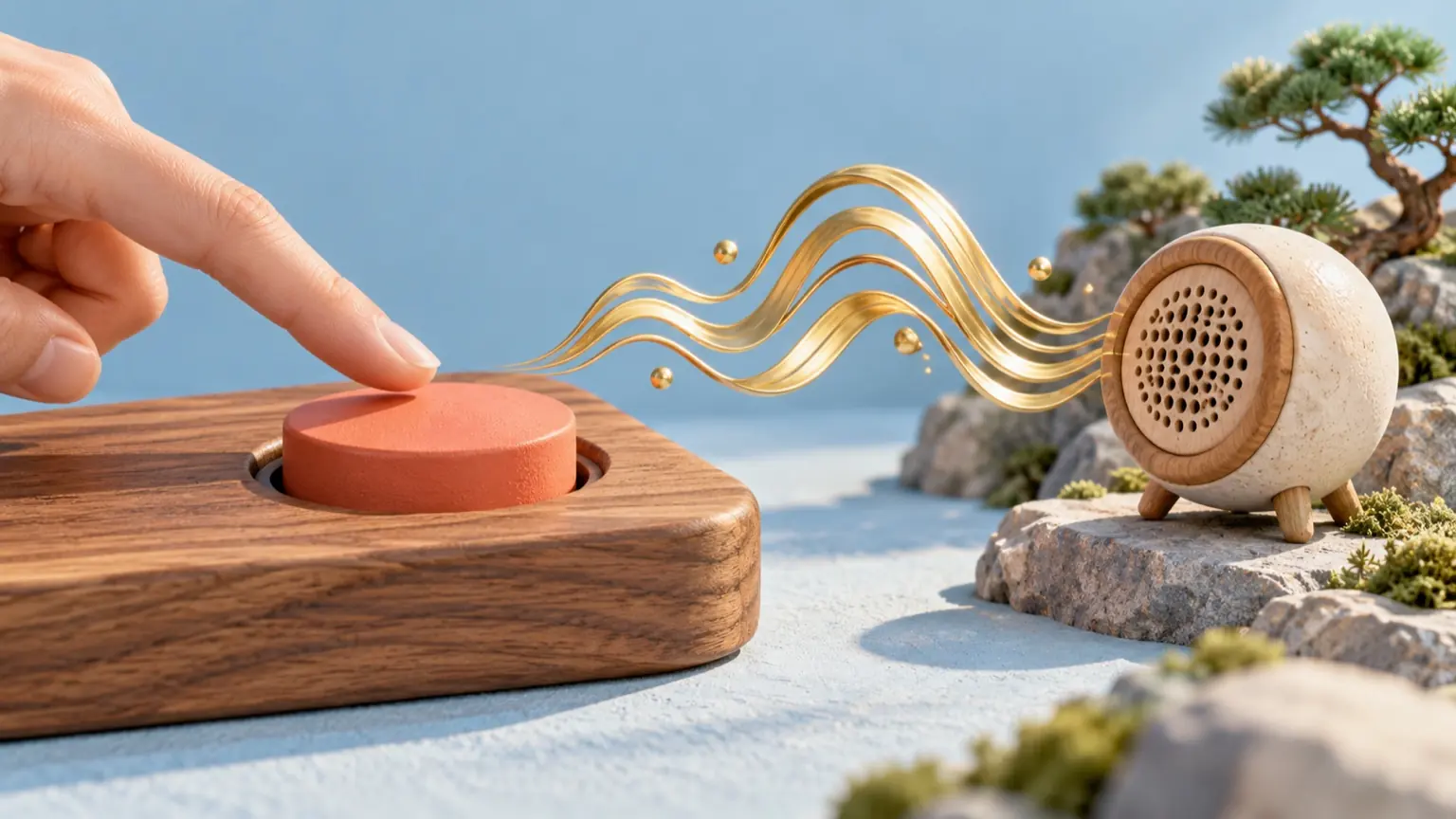
ブラウザゲームを開いたのに、BGMも効果音も聞こえない。そんなときの結論は二つです。ひとつは、ゲーム画面を一度タップ(クリック)するか、キーを押してみること。もうひとつは、端末側の消音設定を確かめることです。ゲーム本体が壊れているより、この二つで解決する場合のほうが多いと考えられます。 前者はブラウザの「自動再生の制限」によるものです。多くのブラウザは、利用者が画面に触れる前に勝手に音が鳴ることを防いでいます。後者は、ゲームとは関係なく、端末やブラウザが音を止めている状態です。この記事では、この二つを分けて確認する順番と、音が出ないときの切り分け方を、Q&A形式で整理します。
この記事の目次
Q1. 最初に何をすればよいですか。なぜ最初の操作が要るのですか
最初にすることは、ゲーム画面の中を一度タップまたはクリックし、ゲーム内のボタンを押すことです。キーボード操作の作品なら、画面をクリックしてからキーを押します。画面の外側が選ばれたままだと、キー入力がゲームに届かないことがあるためです。
最初の操作が必要なのは、自動再生の制限があるからです。多くのブラウザは、開いた直後のページが自動で音を鳴らすことを抑えています。ページを開くたびに知らない音が鳴ると困るため、タップやクリック、キー入力といった利用者の操作があって初めて音を許可する仕組みになっています。細かい基準はブラウザや設定によって異なるので、一律には言えません。
この仕組みを知っておくと、「開いた瞬間は無音で、押したら鳴り始めた」という状態が不具合ではないとわかります。ゲーム側も、最初の「はじめる」ボタンを押した時点で音の準備をする作りにすることが多いです。
アソバースの作品なら、音が主役の「雨音のピアノ」がわかりやすい例です。鍵盤を押す操作そのものが、音を許可する最初の操作を兼ねると考えられます。ただし、この挙動は作品ごとに実装が違う部分です。どの操作で鳴り始めるかは、作品を開いて確かめてください。
Q2. 最初の操作をしても無音のときは、端末側の何を見ればよいですか
画面を押しても鳴らないときは、ゲームの手前にある消音設定を疑います。確認する場所を表にまとめます。
- ブラウザのタブのミュート、見る場所:タブに出るスピーカー印、タブの右クリックメニュー、見分けるヒント:斜線入りのスピーカー印なら、そのタブだけ消音です
- 端末の音量、見る場所:音量キー、設定の音量画面、見分けるヒント:音量キーを押したとき、画面にどの種類の音量が出るかを見ます
- 消音モード・マナーモード、見る場所:本体側面のスイッチ、クイック設定、見分けるヒント:機種やOSによっては、Webページの音にも影響する場合があります
- 出力先、見る場所:Bluetooth、イヤホン、画面出力の設定、見分けるヒント:音が別のスピーカーやイヤホンに向かっていないかを見ます
- ブラウザのサイト設定、見る場所:アドレス欄の鍵や設定アイコンから開く画面、見分けるヒント:このサイトの音声が「ブロック」になっていないかを見ます
- OS全体のミュート、見る場所:画面右下や上部の音量表示、見分けるヒント:ほかのアプリの音も出ないなら、ここが原因です
特に見落としやすいのは、スマートフォンの音量の種類です。着信音やアラームの音量と、動画やゲームの音量は、別に管理されている端末があります。着信音を最大にしても、メディア音量が最小のままなら、ゲームは聞こえません。音量キーを押して表示される目盛りが、何の音量なのかを確認してください。
Bluetoothも原因になりがちです。少し前に使った無線イヤホンや車のスピーカーに端末がつながったままだと、音は端末のスピーカーではなく、そちらに流れています。出力先を一度確認するだけで解決することがあります。
Q3. ゲームの問題か、端末の問題かを切り分けるには
次の順番で、一つずつ確かめます。各手順の結果は端末ごとに違うので、結果をその都度メモしておくと原因を絞りやすくなります。
- 別のサイトや動画で音が出るかを確かめます。出ないなら、ゲームではなく端末かブラウザの問題です。
- ゲーム画面を一度タップ(クリック)し、ゲーム内のボタンやキーを操作します。ここで鳴るなら、自動再生の制限だけが原因です。
- タブにスピーカー印や斜線がないかを見ます。ミュートされていれば解除します。
- 端末のメディア音量を上げ、消音モードをオフにします。
- 出力先を確認し、Bluetooth機器をつないでいるなら、いったん切ります。
- 別のブラウザで同じ作品を開き、音が出るかを比べます。ブラウザだけで違いが出るなら、ブラウザ側の設定や拡張機能を疑います。
- 最後に、ページを再読み込みします。
再読み込みは最後にしてください。アソバースの13作品のうち、保存があるのは「余白の庭」「WAVE / WAVE」「かたちのあいだ」の3作品だけです。ほかの10作品の記録や録音は、画面を開いている間だけ残る仕組みです。「雨音のピアノ」の録音や「こだまの森」の最高記録は、再読み込みで消えると考えてください。なお、日本語/英語の切り替えとプレイ画面の拡大では、進行は保たれます。
Q4. 作品の側に原因があるかを、自分で確かめるには
端末の設定を一通り見ても鳴らないときは、「そのブラウザは、最小の音でも鳴らせるのか」を切り分けます。次のHTMLを sound-test.html という名前で保存し、ブラウザで開いてください。外部ライブラリは使わず、このファイル単体で動きます。
<!doctype html>
<meta charset="utf-8">
<button id="start">音を出す</button>
<p id="msg">ボタンを押してください</p>
<script>
let ctx;
document.getElementById('start').addEventListener('click', async () => {
  const AC = window.AudioContext || window.webkitAudioContext;
  ctx = ctx || new AC();
  if (ctx.state === 'suspended') await ctx.resume();
  const osc = ctx.createOscillator();
  const gain = ctx.createGain();
  gain.gain.value = 0.1;
  osc.connect(gain).connect(ctx.destination);
  osc.start();
  osc.stop(ctx.currentTime + 0.3);
  document.getElementById('msg').textContent = '状態: ' + ctx.state;
});
</script>
ボタンを押すと、短い音を鳴らそうとします。判断の目安は次のとおりです。
- 短い音が聞こえたなら、この端末とブラウザは音を出せます。作品側の作りや、作品ごとの音の設定を疑う根拠になります。
- 音が聞こえず、表示が「状態: running」なら、プログラム上は動いていても、端末の消音や出力先が止めている可能性が高いです。Q2の表に戻ってください。
- 表示が「状態: suspended」のままなら、ブラウザが音の再生を止めています。ブラウザのサイト設定やタブのミュートを確かめてください。
このコードは、作品を作る側にも参考になります。音の部品(AudioContext)は、最初の操作の中で作って再開(resume)するのが基本です。ページの読み込み直後に音を鳴らそうとしても、制限で止められることがあります。「はじめる」ボタンを最初に置き、その押下で音の準備を済ませる構成が、安定しやすい作り方です。
Q5. アソバースの作品では、音がなくても遊べますか
作品ごとに事情が違うので、確認済みの範囲で整理します。
「こだまの森」は、光る葉の順番を覚えて4つの音色で返す記憶ゲームですが、音なしでも遊べると案内されています。音が出なくても、葉の光を目で追って進められます。保護者の方が子どもの端末を静かな場所で使わせたいときや、音の設定が確認できない場面でも、この作品なら選びやすいでしょう。
「雨音のピアノ」は、フェルトとガラスの2音色で弾く作品で、キーボードは A W S E D F T G Y H U J の12キー、Z/Xで音域を変えます。「WAVE / WAVE」は、4つの音を16ステップに並べてループ再生するリズムスタジオです。この2作品は音が作品の中心です。無音のままでは本来の楽しみ方になりません。Q3の手順で、端末側の原因を先に解決してください。
そのほかの作品については、音の有無や音量の調整方法など、この記事で言えるのは確認済みの範囲までです。サイト全体での音量設定や、作品ごとの音のオン・オフの操作が用意されているかは、作品を開いて確かめるか、現在の案内で確認してください。
作品側の不具合かもしれないと思ったら、その作品のレビュー欄や、作者が公開しているプロフィールの問い合わせ先が手がかりになります。公開プロフィールの問い合わせ先は、作者本人が公開を選んだ場合にだけ表示されます。レビューは1〜5点と1〜2,000文字で書け、メールアドレスの確認が必要です。不具合を伝えるときは、機種、OS、ブラウザの名前、どの操作のあとで無音になったかを書き添えると、作者が原因を絞りやすくなります。
次の行動
ゲームの画面を一度タップして、ゲーム内のボタンを押してみてください。それでも無音なら、まず別の動画で音が出るかを確かめ、メディア音量、消音モード、Bluetoothの出力先、タブのミュートを順に見ます。切り分けに迷ったら、sound-test.html を保存して試してみてください。作る側の方は、最初のボタン押下で音の準備を済ませる構成から見直してみてください。