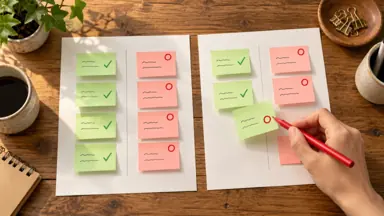
Claudeの会話が長くなって扱いにくいとき:続けるか新しく始めるかの見直し
AIを使いこなす執筆にClaudeを使用しています。

結論から言うと、同じ作業の途中で、決めたことが守られているなら続けて構いません。話題が変わった、同じ指摘を何度も繰り返している、古い前提が混ざり始めた、という場合は、新しい会話に切り替える方が早く片づきます。 切り替えるときは古い会話を捨てず、そこから「引き継ぎメモ」を作って新しい会話の冒頭に貼ります。 この記事では、公式資料で確認できたこと、判断チェックリスト、症状別の対処表、引き継ぎメモの依頼文を順に示します。画面や機能はプラン・モデル・設定で変わります。手順は公式資料と編集上の整理にもとづくもので、実機で検証した結果ではありません。
公式資料で確認できたこと
Claudeの開発者向け資料では、コンテキストウィンドウを、モデルが応答を作るときに参照できる「作業用の記憶」にあたるものと説明しています。同じページには、大きければ良いとは限らず、トークン数が増えると精度や再現(recall)が落ちる現象(context rot)があるため、何を入れておくかを選ぶことも空き容量と同じくらい重要だ、とも書かれています。API向けの資料なので、claude.aiの画面で同じ程度の劣化が起きると確認したわけではありません。ただ、「長いほど万全ではない」という考え方の根拠にはなります(Context windows - Claude Docs)。同ページの注記には、claude.aiのようなチャット画面が、古い内容から順に扱う方式で文脈を管理する場合もあるとあります。
チャット画面については、ヘルプに次の説明があります(How do usage and length limits work?)。
- コード実行(code execution)を有効にしていると、会話が上限に近づいたときにClaudeが前のメッセージを要約して続けます。チャット履歴は保存され、要約後も参照できるとされています。
- 非常に大きな最初のメッセージなど、まれに上限に達するケースが残ります。
- 使用量は、会話の長さや複雑さ、使う機能、モデル、努力レベル(effort)に影響されます。
- 長い会話で使用量の上限に近づいたら、新しい会話を始めることが勧められています。
コンテキストウィンドウの大きさはモデルで異なります。有料プランの一覧はHow large is the context window on paid Claude plans?にあります。数値は更新されるため、ここでは書きません。
なお、「要約や先入れ先出しの管理によって、序盤の条件や細部が薄まることがある」という見方は、これらの説明からの編集上の推測です。何が残るかは公式資料では確認できていないため、重要な条件は要約任せにせず自分で書き出しておくのが安全です。
続行か新規か:判断チェックリスト
いまの会話を次の項目に当てはめてください。A群が当てはまるなら続行、B群が1つでも強く当てはまるなら新規開始を目安にします。この閾値は編集上の目安で、公式の基準ではありません。
A群:続行してよいサイン
- [ ] 作業がひとつのゴール(例:同じ報告書の改稿)に向かっている
- [ ] 決めた条件(文体、読者、文字数など)が直近の返答でも守られている
- [ ] 指摘すると1回で直り、同じ修正を繰り返していない
- [ ] 参照している資料が会話の途中で変わっていない
B群:新規開始を考えるサイン
- [ ] 話題やゴールが変わった(議事録の整理のあと、別案件のメール作成など)
- [ ] 同じ指摘を2回以上しても、同じずれが戻ってくる
- [ ] 捨てた案や古い前提が最新の返答に混ざる
- [ ] 資料を差し替えたのに、前の版にもとづく返答が出る
- [ ] 画面の反応が重い、またはエラーや上限の表示が出た
- [ ] 試行錯誤が長く、何が決定事項なのか自分でも追えない
「重い」「ずれる」の原因は複数ありえ、会話の長さとは限りません。B群に当てはまっても、先に次の表の軽い対処を試す価値があります。
症状別の対処表
下表は説明用の整理で、実測にもとづくものではありません。
- 最初に決めた条件(文体・文字数)を忘れる、考えられる原因(推測を含む):条件が会話の初期に埋もれている、まず試すこと:最新のメッセージで条件を箇条書きで再掲する、直らない場合:新規会話の冒頭に条件を書く
- 捨てた案が復活する、考えられる原因(推測を含む):古いやり取りが文脈に残っている、まず試すこと:「案Bは不採用。以後は案Aのみ」と明示する、直らない場合:決定事項だけのメモで新規開始
- 資料の版が混ざる、考えられる原因(推測を含む):旧版と新版が同じ会話にある、まず試すこと:「以降は新版のみ参照」と指示する、直らない場合:新版だけを添付して新規開始
- 同じ修正を何度も頼んでいる、考えられる原因(推測を含む):指示が会話中に分散している、まず試すこと:修正方針を1通のメッセージにまとめる、直らない場合:引き継ぎメモを作って新規開始
- 返答が重い、読み込みが遅い、考えられる原因(推測を含む):会話が長い、機能が多い、通信や端末の問題など、まず試すこと:ページを再読み込みする。使わないコネクタやツールをオフにする、直らない場合:新規会話にする
- 長さ・使用量の上限表示が出た、考えられる原因(推測を含む):長い会話、または使用量の消費、まず試すこと:表示の案内に従い、時間を置くか新規会話にする、直らない場合:プランや使用量を公式ヘルプで確認する
- 別の話題を質問したい、考えられる原因(推測を含む):無関係な文脈が混ざる、まず試すこと:新しい会話を開く、直らない場合:—
使わないコネクタやツールをオフにする、拡張思考(extended thinking)をオフにする、努力レベルを下げるといった節約策は、上記の使用量と長さの上限に関するヘルプで紹介されています。表示される項目はプランやモデルで異なります。同じ資料を繰り返し使う作業では、Projectsに置いたキャッシュ済みの内容は新しい内容より上限の消費が少ない、という説明がUsage limit best practicesにあります。
新しい会話へ引き継ぐ手順
切り替えると決めたら、次の順に進めます。
- 古い会話は削除せず残します。
- 古い会話の最後に、下の依頼文で「引き継ぎメモ」を作らせます。
- メモを読み、日付や数字、固有名詞を元の資料と見比べて直します。
- 新しい会話の冒頭にメモを貼り、必要な資料だけを添付します。
- 最初の依頼で、メモを前提に作業を始めるよう指示します。
引き継ぎメモを作らせる依頼文(説明用の例)
以下は未実行のひな形です。角かっこ内は自分の内容に置き換えてください。
この会話の内容を、別の新しい会話に引き継ぐためのメモにしてください。
次の見出しで、各項目は箇条書きにします。

1. ゴール(何を仕上げる作業か)
2. 決定事項(採用した方針、文体、文字数、読者)
3. 不採用にしたこと(再提案しないでほしい案とその理由)
4. 参照資料(資料名と版。内容の要約は不要)
5. 未解決の点・自分が確認すべき点
6. 次にやること

推測で補わず、会話の中で実際に出た内容だけを書いてください。
会話から読み取れない項目は「不明」と書いてください。
新しい会話の最初に貼る文(説明用の例)
以下は前の会話からの引き継ぎメモです。内容を前提に作業を続けます。
メモに「不明」とある項目は、推測せず私に質問してください。

[ここに引き継ぎメモを貼る]

最初の依頼:[例:メモの「次にやること」の1番目を実行してください]
機密情報や個人情報を含む会話では、メモにも同じ内容が入ります。社内ルールに沿って、氏名や取引先名を伏せた表現に置き換えてから貼ってください。
切り替え後に人が確認すること、続行する場合の予防策
引き継ぎメモは要約なので、抜けや言い換えが入りえます。役割を分けておくと安全です。
- Claudeに任せる: 会話の整理、見出しごとの箇条書き化、決定事項と未決事項の仕分け。
- 自分で確認する: 日付、金額、固有名詞、引用した数字が元の資料と合っているか。「決定事項」に、実際は決めていない内容が入っていないか。
- 新しい会話の最初の返答で見る: 文体や文字数などの条件が守られているか。守られていなければ、メモの該当箇所を直して貼り直します。
続行を選ぶ場合は、区切りごとに「ここまでの決定事項を5行でまとめてください」と頼み、回答を手元のメモに保存しておきます。会話が重くなったとき、そのメモがそのまま引き継ぎ文になります。