スクリーンショットや写真をChatGPTに見せて質問する:撮り方と聞き方のコツ
AIを使いこなす執筆にClaudeを使用しています。
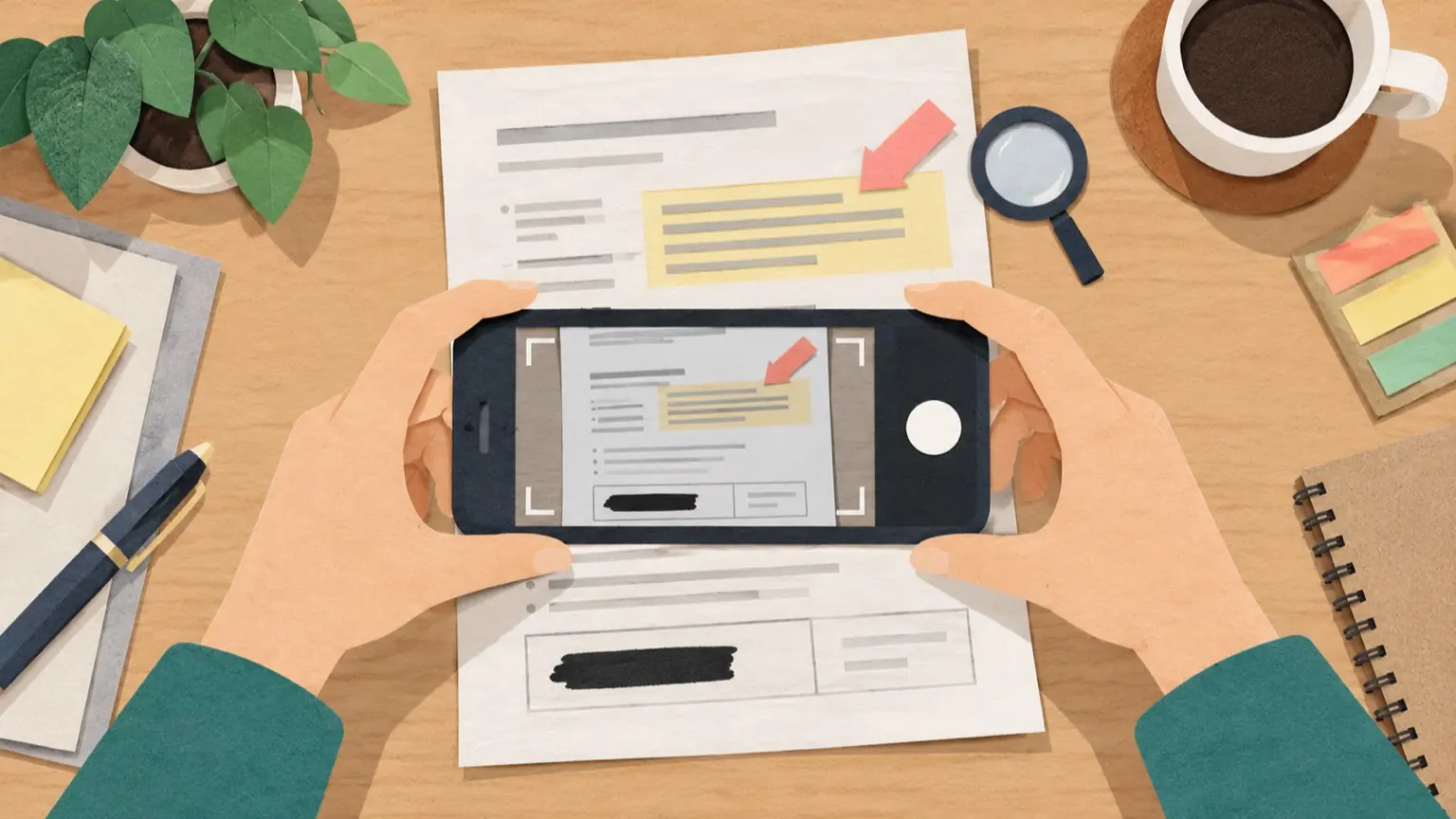
画像を見せて質問するときは、次の3点を押さえると回答が安定しやすくなります。 1. 必要な部分だけを、読める大きさで写す 2. 個人情報や機密は送る前に塗りつぶす 3. 「どこを見て、何を知りたいか」を文章で書き添える 画像を貼るだけでも質問はできます。ただ、画面の隅々まで写った画像に「これ何?」とだけ添えると、見てほしい場所が伝わりません。この記事では、送る前の撮り方チェックと、場面別(画面操作・エラー表示・書類)の質問文例を紹介します。文中の画面や文面はすべて「説明用の例」で、実際に試した結果ではありません。
先に知っておきたい公式の前提
OpenAIのヘルプ「ChatGPT Image Inputs FAQ(日本語表示版)」と「File Uploads FAQ」を、2026年10月27日に開いて確認しました。
- 対応形式はPNG、JPEG、アニメーションではないGIFです。
- 1枚あたり20MBまでです。複数枚を送れる数は、画像サイズや添える文章の量で変わります。うまくいかないときは、枚数かサイズを減らすよう案内されています。
- 無料・有料どちらのプランでも使えますが、上限はプランやアカウント設定によって異なります。
- 追加方法は、入力欄の「+」から写真やファイルを追加する、画像を入力欄にドラッグする、コピーした画像を貼り付ける、の3つです。メニューの表記や位置は更新やOS・アプリで変わるため、実際の画面に合わせてください。
- 苦手な例として、日本語・韓国語など非ラテン文字を含む画像、回転・上下逆の文字、パノラマや魚眼、細かい位置の特定、線種や色が違うグラフ、物の数え上げ(おおよその数になる)が挙げられています。誤った説明を返すこともあるとされています。
- 医療画像(CTなど)の解釈や医療上のアドバイスには向きません。
- 注目してほしい箇所を、画像編集ツールで囲むなどしてから送る方法がヒントとして紹介されています。
日本語の画面やエラーは、公式FAQ自身が精度が下がりうる場面として挙げています。読んでほしい文言は、本文にも書き写してください。
送る前の撮り方チェック
撮り方の6項目
- [ ] 文字が読めるか:自分が読めない文字は、ChatGPTにも読みにくいと考えます。拡大して確認します。ただし、大事な部分を切り落とさないようにします。
- [ ] まっすぐ写っているか:書類は真上から撮り、向きも直します。
- [ ] ピントと光:影、照明の反射、手ブレがないか見ます。
- [ ] 範囲は必要な部分だけか:画面全体より、問題の行やダイアログ周辺に絞ります。
- [ ] 広角・パノラマを避けているか:通常の撮影モードにします。
- [ ] 1枚の情報量が多すぎないか:長い画面は場所ごとに分け、複数枚にします。
画面そのものを見せるなら、写真よりスクリーンショットのほうが文字がくっきりします。別の端末で画面を撮るのは、スクリーンショットが使えないときだけにしてください。
写す・隠すの判断表
この表は編集部の提案で、公式の基準ではありません。
- エラー文、ボタン名、メニュー名、質問に必要?:必要、対応:そのまま写す
- 氏名、住所、電話番号、メールアドレス、質問に必要?:ほぼ不要、対応:塗りつぶす
- 口座・カード・マイナンバー等の番号、質問に必要?:不要、対応:塗りつぶす。写っていたら撮り直す
- パスワード、APIキー、認証コード、質問に必要?:不要、対応:絶対に写さない
- 社内の顧客名や金額、質問に必要?:質問次第、対応:「A社」「○○円」に置き換える。社内ルールも確認する
- 他人の顔や背景の書類、質問に必要?:不要、対応:写り込まない位置で撮る
隠すときは、ぼかしよりも黒の塗りつぶしが確実です。ぼかしは強さによって読めてしまう場合があります。
「学習をオフにしたから大丈夫」ではありません
Data Controls FAQによると、「Improve the model for everyone」をオフにすると、新しい会話はモデルの学習に使われなくなります。ただし、会話は履歴に残りえます。一時チャット(Temporary Chat)は、履歴に表示されず学習にも使われませんが、安全目的で最大30日間保持されることがあると説明されています。
このページには、画像やファイルがこれらの設定の対象かどうかの記載がありません。見られて困る情報は、設定に頼らず最初から写さないのが基本です。
聞き方の型:4つの要素を添える
画像に足す文章は、次の4要素で組み立てます。全部は必要ありません。
- 状況:何をしようとしていたか
- 見てほしい場所:「右上の赤い表示」「3行目の金額欄」など
- 知りたいこと:原因、手順、意味、要約のどれか
- 答え方の指定:「初心者向けに」「3ステップで」「分からない点は聞き返して」
【状況】○○をしようとしています。
【画像】□□の画面です。(読めない部分があれば教えてください)
【見てほしい場所】△△の部分です。文言は「……」と書かれています。
【知りたいこと】◇◇を知りたいです。
【答え方】手順は番号付きで。推測の場合は推測と書いてください。
「推測の場合は推測と書いてください」を入れておくと、画像から読み取れたことと推測を区別しやすくなります。
場面別の質問文例(すべて説明用の例)
画面操作:設定場所が分からないとき
操作したいメニュー周辺だけを撮ります。アプリ名とOSも書きます。
【状況】スマホの写真アプリ(アプリ名は例です)で、写真を共有アルバムに追加したいです。
【画像】アプリのメニュー画面のスクリーンショットです。
【見てほしい場所】右上の「…」ボタンを押した後に出た一覧です。
【知りたいこと】この一覧のどれを押せばよいか。なければ別の方法。
【答え方】押す順番を番号付きで。画像から判断できない部分は「確認が必要」と書いてください。
案内された手順が画面と違うときは、新しい画面を送って「押したら次の画面になりました」と続けます。
エラー表示:原因を絞りたいとき
エラー文は画像に頼りきらず、文言を本文にも貼ります。
【状況】ファイルを保存しようとしたらエラーが出ました。直前にしたのは、保存先を外付けドライブに変えたことです。
【画像】エラーダイアログのスクリーンショットです。
【見てほしい場所】ダイアログ中央のメッセージ。文言は「このドライブに書き込めません」です。
【知りたいこと】考えられる原因を可能性が高い順に3つと、それぞれの確認方法。
【答え方】私が自分で確認できる範囲の作業だけ提案してください。データが消えるおそれのある操作は、実行前に注意を書いてください。
エラーコードや型番のように、1文字違うと意味が変わるものは、自分で打ち込んで画像と見比べます。
書類:内容を理解したいとき
氏名・住所・各種番号を塗りつぶしてから撮ります。法律や契約の判断を求めるのではなく、「書いてある内容を言い換えてもらう」「確認項目を洗い出す」用途にすると使いやすくなります。
【状況】届いた案内文の内容が分かりにくいです。
【画像】案内文の本文部分の写真です。氏名と住所は塗りつぶしてあります。
【見てほしい場所】2段落目の「期限」に関する部分です。
【知りたいこと】やさしい言葉での言い換えと、自分で確認すべき点のリスト。
【答え方】画像で読み取れた内容と、一般的な説明を分けて書いてください。重要な日付や金額は、読み取った数字をそのまま書き出してください。
読み取った数字をそのまま書き出してもらうと、誤読があっても原本と見比べてすぐ気づけます。
回答を受け取ったあとの確認
確認する場所は次の3つです。
- 読み取りの正誤:日付、金額、型番、固有名詞は、原本と照合します。
- 画面との一致:案内されたボタン名やメニューが、実際の画面にあるかを見ます。ないときは、その画面をまた送ります。
- 実行前の影響:削除、初期化、送金、契約など、元に戻しにくい操作は、公式の案内や窓口で確認してから進めます。
読み取りがずれたときは、「見てほしい場所」を狭くして送り直すか、該当部分だけ拡大して撮り直します。文字が原因なら、本文に書き写して補います。
機密が多すぎて塗りつぶしきれない場合は、画像を送らず、必要な文言だけを打ち直して質問する方法もあります。医療画像は医療上の判断に使わないでください。