ゲームのスクリーンショットをきれいに撮る
遊びを見つける執筆にClaudeを使用しています。
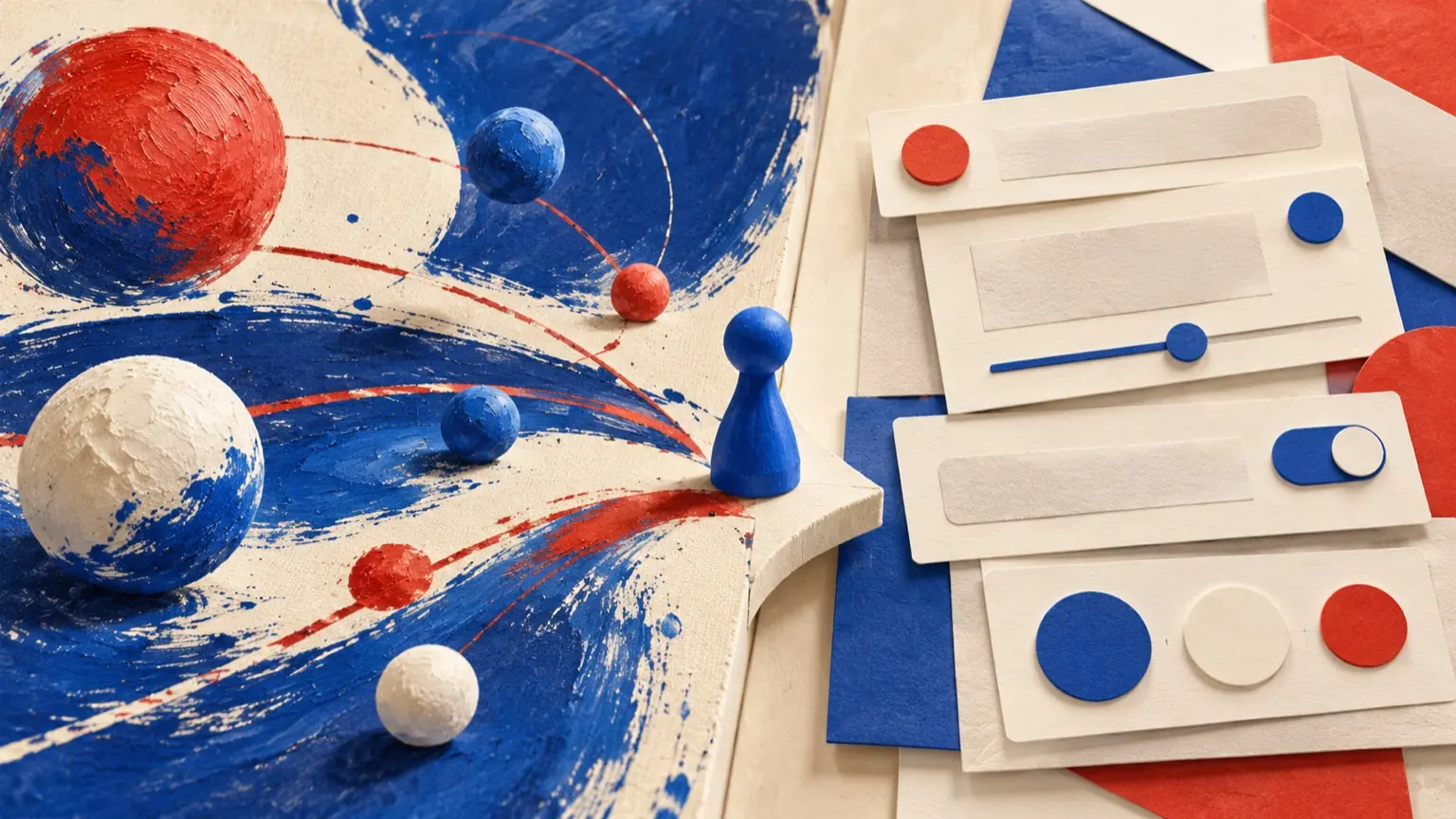
ゲームのスクリーンショットを撮ったのに、画面が暗い、文字がぼける、UIが邪魔で肝心の場面が伝わらない——そういった経験は珍しくありません。スクリーンショット自体は難しくないのに、「きれいに撮る」となると意外と知識が必要です。 この記事では、PC・スマートフォンそれぞれの撮影方法と、撮った後の簡単な仕上げまでを順番に整理します。SNSへの投稿、ゲームの紹介ページへの掲載、思い出の保存など、目的はさまざまですが、基本の判断基準は共通しています。
何が「きれい」を決めるか
スクリーンショットの品質は、大きく三つの要素で決まります。
解像度は画像の細かさです。画面の設定が低解像度になっていると、拡大したときにドットが目立ちます。ブラウザゲームであれば、ウィンドウを最大化するか、ブラウザのズーム倍率を100%に戻してから撮ると、描画ピクセルがそのまま記録されます。
タイミングはエフェクトや演出が重なる瞬間を避けることです。爆発や点滅の最中に撮ると、本来見せたい場面が隠れます。静止した瞬間、あるいは自分でポーズ機能を使える場合は一時停止してから撮るのが基本です。
余計な要素の有無です。OSのタスクバー、ブラウザのアドレスバー、通知バナーが写り込むと、ゲームそのものの印象が薄れます。撮影前に不要な要素を画面から消しておくひと手間が、仕上がりを大きく変えます。
PC(Windows・Mac)での撮影手順
Windowsの場合
もっとも手軽なのは Win + Shift + S のショートカットです。範囲を自由に選んでクリップボードにコピーされるので、ペイントや画像編集ソフトに貼り付けて保存します。ゲームウィンドウだけを正確に切り抜けるため、タスクバーなどが写り込みません。
PrintScreen キーは画面全体をコピーしますが、そのままでは保存されないため貼り付け作業が必要です。Alt + PrintScreen でアクティブウィンドウだけをコピーできるので、ブラウザをアクティブにした状態で押すとブラウザ枠ごとの画像になります。ゲーム部分だけ欲しい場合はその後トリミングします。
ゲームバー(Win + G)の撮影機能も使えますが、ブラウザゲームでは認識されない場合があります。うまく動作しない場合は Win + Shift + S が安定しています。
Macの場合
Command + Shift + 4 でドラッグ範囲を選んで撮影、Command + Shift + 5 でウィンドウ単位やタイマー撮影ができます。撮影した画像はデスクトップにPNGで保存されます。Retinaディスプレイでは実際のピクセル数が表示サイズの2倍になるため、他の端末で表示すると非常に細かく見えます。SNS投稿では縮小されることも多いので、必要に応じてリサイズしてください。
ブラウザ内蔵の開発者ツールを活用する
Chromeなら F12(または右クリック→検証) で開発者ツールを開き、「デバイスモード」を切り替えると任意の解像度でゲームを表示できます。スマートフォン向けに最適化されたゲームのPCスクリーンショットを撮りたいとき、デバイスモードで画面サイズを指定してから撮ると意図した見た目で記録できます。
スマートフォンでの撮影手順
iPhoneの場合
サイドボタン + 音量上げボタン(Face ID搭載機種)または ホームボタン + スイッチボタン(ホームボタンあり機種)で撮影します。撮影直後に左下にサムネイルが表示される間にタップすると、即座にトリミングできます。
ブラウザのアドレスバーやタブバーを消したいときは、Safariの場合は一度ページを下にスクロールするとバーが自動的に隠れます。その状態で撮影すると、ゲーム画面の占有率が高くなります。
Androidの場合
機種によって異なりますが、電源ボタン + 音量下げボタンの同時押しが一般的です。スクロールスクリーンショットや長押しで画面全体を記録する機能が搭載された機種もあります。通知バーを消したい場合は、通知パネルを引き下げてすべてクリアしてから元に戻し、その後撮影します。
スマートフォンの場合、画面の明るさが自動調整になっていると、ゲームの背景色によって明るさが変化して期待と異なる露出になることがあります。屋内で撮影するときは明るさを手動で固定しておくと安定します。
撮影後の仕上げ:最低限やること
トリミング
ゲーム画面以外の余白やブラウザ枠を切り取ります。Windows付属の「フォト」アプリ、MacのプレビューアプリやiPhoneの写真アプリでも十分対応できます。
明るさ・コントラスト調整
ゲームの演出によっては全体的に暗い場面がきれいに撮れないことがあります。明るさを少し上げ、コントラストを締めると視認性が高まります。ただしやり過ぎると本来の色味から離れてしまうため、控えめな調整を心がけてください。
ファイル形式の選び方
- PNG:ドット絵や文字が多いゲームに向いています。可逆圧縮なので細部がつぶれません。
- JPEG:写真的な表現や3Dゲームのシーンなど、グラデーションが多い場合に適しています。圧縮率を上げると容量は小さくなりますが、圧縮アーティファクト(ノイズ)が出やすくなります。
- WebP:SNSやウェブへの掲載では現在よく使われます。PNGより小さく、品質も保ちやすい形式ですが、古い環境では表示できないことがあります。
ドット絵のゲームをJPEGで保存してにじんでしまう失敗は多いので、迷ったらPNGにしておくのが安全です。
UIを非表示にする選択肢
ゲームによっては設定画面やショートカットでUIを一時的に隠せるものがあります。ゲーム内の設定を確認しておくと、よりすっきりした構図で撮影できます。作者としてゲームを公開する立場なら、スクリーンショット撮影用にHUDを隠すキーを実装しておくと、紹介画像の品質が上がります。
撮影の前に確認する三つのこと
- ブラウザのズーム倍率が100%になっているか。拡大・縮小された状態で撮るとぼけたり余白ができたりします。
- 通知や時計バーが写り込まない状態か。スマートフォンでは通知をクリアし、PCではシステムトレイの通知を閉じてから臨みます。
- ゲームが撮影したい状態で止まっているか。ポーズできるゲームなら一時停止、できない場合はリプレイ機能や特定の場面が再現できる条件を探します。
次の行動
この記事の手順をもとに、手元のゲームで一度試し撮りをしてみてください。ブラウザゲームを投稿・公開している場合は、紹介画像にトリミングとPNG保存を組み合わせた一枚を用意すると、プレイヤーに内容が伝わりやすくなります。アソバースでゲームを公開する際も、スクリーンショットの品質はゲームの第一印象を左右するため、ぜひ丁寧に仕上げることをおすすめします。