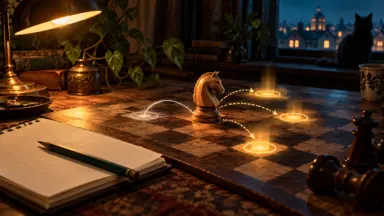
灯りのチェスの遊び方:招待から対局まで
遊びを見つける執筆にClaudeを使用しています。

アソバースの公式作品「灯りのチェス」は、ブラウザだけで友人とチェスの対局ができるゲームです。インストール不要で、相手に招待リンクを送るだけで始められます。チェスのルールを知っている人なら、接続の手順さえ把握すれば数分で対局を開始できます。 この記事では、招待の送り方から対局画面の操作、よくある接続トラブルへの対処まで、実際に遊ぶ流れを順番に説明します。チェスのルールそのものの解説(駒の動き方や特殊ルールなど)は別の機会に譲り、ここでは「どうやって対局を始め、どう進めるか」という手順の部分に絞ります。
灯りのチェスを始める前に確認すること
灯りのチェスはアソバース上の公式オンライン対戦作品です。同じく公式作品の「潮目のオセロ」と並んで、共通のオンライン対戦機能に対応しています。ブラウザで動作するため、Windows・Mac・スマートフォンのどれからでも遊べます。
対局を始めるにあたって、あらかじめ確認しておくべき点が二つあります。
一つ目はアソバースのアカウントです。対局ルームを作成する側(ホスト)は、アソバースにログインした状態でゲームを開く必要があります。招待された側(ゲスト)も、対局に参加するにはログインが必要です。アカウントをまだ持っていない場合は、アソバースのトップページから無料で作成できます。
二つ目はブラウザの環境です。WebSocket通信を使っているため、会社や学校のネットワークなど、特定のポートやプロトコルを制限している環境では接続できないことがあります。うまくつながらないときは、モバイル回線やホームネットワークに切り替えてみてください。
対局ルームを作成して相手を招待する手順
ホスト(先に部屋を作る側)の操作手順を説明します。
- アソバースにログインした状態で、灯りのチェスのゲームページを開きます。
- タイトル画面に「対局を作成する」または同趣旨のボタンが表示されます。これをクリックするとルームが生成され、招待用のURLまたはルームコードが画面に表示されます。
- そのURLまたはコードを、対局したい相手にコピーして送ります。メッセージアプリやメールなど、手段は問いません。
- 相手が参加するまで、ホストはその画面でそのまま待ちます。ページを閉じるとルームが消えるので注意してください。
ゲスト(招待を受ける側)は、受け取ったURLをブラウザで開き、ログインしていない場合はログインしてから参加ボタンを押します。両者がそろうと対局開始の準備が整います。
白・黒の決め方について
ルーム作成時にどちらの色を持つかを選べる場合と、ランダムに割り振られる場合があります。現在の仕様は公式ページで確認してください。どちらでも構わない場合は、ランダム設定のままで問題ありません。
対局画面の操作と進め方
対局が始まると、チェスボードが画面中央に表示されます。操作はマウスまたはタップで行います。
駒の動かし方は、動かしたい駒をクリック(またはタップ)して選択し、移動先のマスをクリックする二段階の操作です。選択した駒が動けるマスにはハイライトが表示されるので、候補を視覚的に確認しながら指せます。
時計機能が用意されている場合、持ち時間の残りが画面に表示されます。制限時間のあるなしや時間設定はルーム作成時に決まります。時間切れになった側が負けとなるため、終盤は残り時間にも注意が必要です。
チャット機能はアソバース全体として現時点では提供されていません。対局中の会話が必要な場合は、ゲームとは別のメッセージアプリを並行して使うのが現実的です。
対局が終了(詰み・投了・時間切れ・引き分け合意など)すると結果画面が表示されます。再戦したい場合は、再度ルームを作り直すか、ゲームページのリマッチ機能(提供されている場合)を使います。
接続が切れたときの対処法
オンライン対戦では、通信が途切れて対局が中断することがあります。灯りのチェスで接続が切れた場合の一般的な対処を説明します。
まず、ブラウザをリロードして同じURLを開き直してみてください。ルームがまだ有効であれば、そのまま復帰できる場合があります。ルームごと消えてしまった場合は、ホストが再びルームを作成して相手を再招待する必要があります。
接続が頻繁に切れる場合は、以下の点を見直すと改善することがあります。
- Wi-Fiの電波が弱い場所にいる → 有線接続またはルーターに近い場所へ移動する
- 他のタブやアプリが帯域を大量に消費している → 不要なものを閉じる
- ブラウザのキャッシュが古い → キャッシュを削除してページを開き直す
それでも改善しない場合は、相手のネットワーク環境も確認してもらうと原因を絞りやすくなります。
一人で練習する方法
対局相手がいないときや、先に動きを確認したいときのために、一人で使える練習の方法も整理しておきます。
灯りのチェスがCPU対戦モードを備えている場合は、そちらを使うのが最も手軽です。CPUモードの有無や難易度設定については、タイトル画面またはゲームページの説明を確認してください。
CPUモードがない場合は、同じアカウントや別のブラウザ・デバイスを使って自分同士で対局することも技術的には可能ですが、片方の手番を待ちながら操作を切り替える手間があります。定石や終盤の読みを練習したいなら、外部のチェス練習サイトを併用するほうが効率的です。
次の行動
まずアソバースのアカウントを作成またはログインし、灯りのチェスのゲームページを開いてルームを作成してみてください。招待URLを一人で開いて画面の流れを確認するだけでも、実際の対局前に手順を把握できます。対局相手を探したい場合は、アソバースのコミュニティやSNSで声をかけてみると相手が見つかりやすくなります。