AIに関数を相談するとき、小さな見本表の作り方と伝え方の型
AIを使いこなす執筆にClaudeを使用しています。
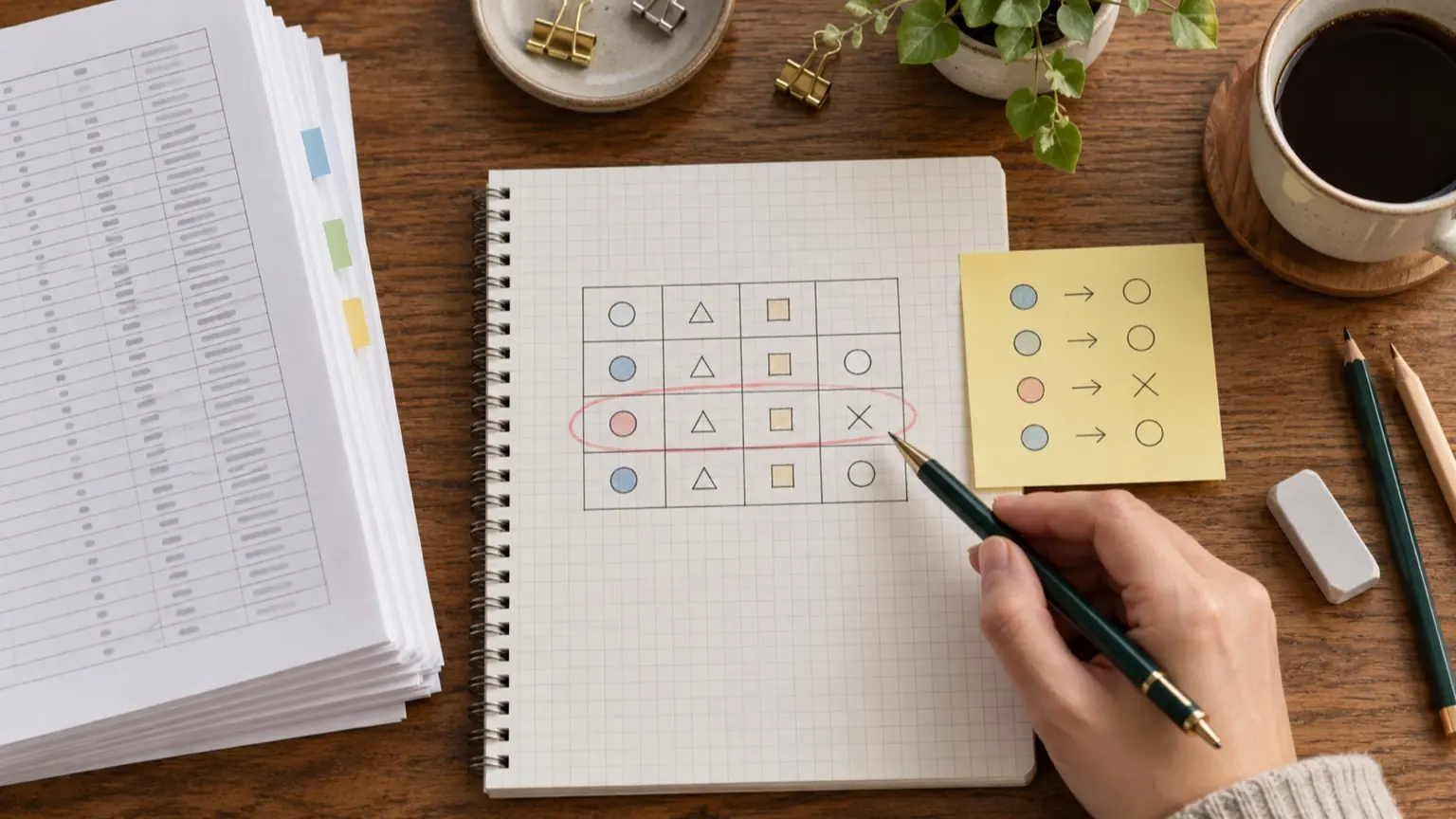
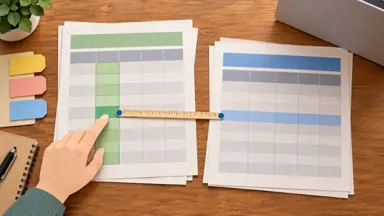
結論から言うと、AIに関数を相談するとき、実データは貼らなくて大丈夫です。数千行の表でも、式の正しさを決めるのは「どんなパターンの行があるか」だけだからです。必要なのは次の4点です。 1. 3〜5行の見本表(例外の行を1行混ぜる) 2. その見本表で出てほしい期待結果 3. 使用製品とバージョン(Excel 2019、Microsoft 365、Googleスプレッドシートなど) 4. 制約(使いたくない関数、列を増やせない、見つからない場合の扱いなど) 「商品コードから単価を引いて金額を出したい」とだけ書くと、AIは列の位置も、見つからないときの扱いも、使える関数のバージョンも推測するしかありません。見本表と期待結果があれば、返ってきた式を見本表に当てはめるだけで、合否がすぐ判定できます。 この記事では、4点を埋めるだけの相談文テンプレートと記入例を紹介します。記入例の表や式は、説明のために作った例です。実際に実行して確かめた結果ではないので、自分のブックで試してから使ってください。
見本表の作り方(5ステップ)
- 相談の目的を一文にする。 例:「注文表の各行について、商品表から単価を引いて金額を出す」。
- 列見出しとシート名はそのまま残す。 名前が変わると、式の指定が本番とずれます。
- 3〜5行に絞り、例外を1行入れる。 空白、見つからないコード、全角半角の混在、重複など、本番でトラブルになりそうな行を1つだけ入れます。通常行も2〜3行は残します。
- 値を架空のものに置き換える。 顧客名、金額、社内コードなどは、桁数や英数字の並び、日付の書式といった形式だけ保って別の値にします。
- 期待結果を手で書く。 式ではなく結果を、人が計算して書きます。AIに期待結果まで作らせると、確認の意味がなくなります。
置き換えは、情報の扱いの面でも有効です。ただし、社外のAIサービスに何を送ってよいかは、サービスの設定とは別に、社内の規程で決まっていることがあります。規程がある場合は、それに従ってください。
コピーして使える相談文テンプレート
【 】の部分を埋めて、そのままAIの入力欄に貼ります。
Excel/スプレッドシートの関数を相談します。

■やりたいこと
【一文で。例:注文表の各行に、商品表の単価を使った金額を出したい】

■使用製品
【例:Excel(Microsoft 365)/Excel 2019/Googleスプレッドシート】
バージョンで使えない関数があれば、使わずに別の方法を提案してください。

■見本表(架空の値に置き換えています)
シート名:【  】
セル範囲:A1から【  】(1行目が見出し)
【列見出しと3〜5行の値を、カンマ区切りで貼る】

(別シートも使うなら同じ形式でもう1つ)

■期待結果(手計算で確認済み)
式を入れたいセル:【例:注文シートのD2から下】
【行ごとの結果を並べる】

■制約
・【例:元の表に列を追加しない】
・【例:見つからないときは「商品なし」と表示】
・【例:行が増えても使えるようにしたい / 固定範囲でよい】

■回答の形式
1. 最初のセルに入れる式
2. 見本表の各行で、その式がどんな値になるか
3. 前提にしたこと(列の位置、データ型など)
最後の「回答の形式」が要です。各行の計算結果を書かせると、期待結果とのずれがその場で見つかります。ただし、AIが示す「この値になります」は予想にすぎません。必ず実際のセルに入れて確かめます。
記入例(説明用の例)
次の例は、説明のために作った架空のデータです。
Excel/スプレッドシートの関数を相談します。

■やりたいこと
注文表の各行に、商品表の単価を掛けた金額を出したい。

■使用製品
Excel 2019
バージョンで使えない関数があれば、使わずに別の方法を提案してください。

■見本表(架空の値に置き換えています)
シート名:注文(A1:C5、1行目が見出し)
注文コード,商品コード,数量
1001,A-01,3
1002,B-02,1
1003,A-01,10
1004,Z-99,2

シート名:商品(A1:C4、1行目が見出し)
商品コード,商品名,単価
A-01,ノート,120
B-02,ペン,90
C-03,付箋,200

■期待結果(手計算で確認済み)
注文シートのD列(見出し「金額」)に入れたい。
D2=360 / D3=90 / D4=1200 / D5=商品なし

■制約
・元の表に列を追加しない(D列だけ使う)
・商品表に載っていない商品コードは「商品なし」と表示
・商品表は今後行が増える

■回答の形式
1. D2に入れる式
2. D2〜D5がそれぞれどんな値になるか
3. 前提にしたこと
この例の工夫は次の3点です。
- Z-99は商品表にないコードで、「見つからない場合」を試す例外行です。
- 「Excel 2019」と書いたのは、XLOOKUP関数がExcel 2016と2019では使えないためです。XLOOKUP関数の公式ページでは、Excel 2021、2024、Microsoft 365で使えると案内されています。製品とバージョンを書かないと、新しい関数をそのまま提案されることがあります。
- 「商品表は今後行が増える」と書いて、範囲指定の方針を伝えています。
この条件なら、たとえば =IFERROR(C2*VLOOKUP(B2,商品!$A:$C,3,FALSE),"商品なし") のような式が返ってくる可能性があります。回答の形を示す想定例で、動作確認はしていません。なお、IFERRORは「見つからない」以外のエラーも「商品なし」に変えてしまいます。制約に「商品コードが見つからない場合だけ」と書けば、AIに別の書き方を検討させられます。
返ってきた式を確認する判断表
式を本番の表に入れる前に、見本表と同じ配置のテスト用シートで確認します。
- 期待結果と一致するか、確認の方法:各行に式を入れ、手書きの期待結果と見比べる、合わないときにAIへ返す内容:「D4が1200ではなく120になりました。式は○○です」
- 例外行の動き、確認の方法:見つからない行、空白の行を必ず見る、合わないときにAIへ返す内容:「Z-99の行が#N/Aのままです」
- バージョンで動くか、確認の方法:#NAME?エラーが出ていないか、合わないときにAIへ返す内容:「#NAME?が出ます。製品はExcel 2019です」
- 範囲の固定が適切か、確認の方法:見本表の下に1行足しても反映されるか、合わないときにAIへ返す内容:「行を追加しても反映されません」
- 前提が本番と同じか、確認の方法:AIが書いた「前提にしたこと」を、本番の列順やデータ型と照合、合わないときにAIへ返す内容:「本番では単価が文字列として入っています」
直してもらうときは「違う」とだけ書かず、どの行が、期待値と何の値で違ったかを伝えます。これも新しい期待結果の一部になります。
式が1回で決まらないときは、会話を続けるより、見本表と期待結果を直した新しい相談文で聞き直したほうが、前の誤解を引きずりません。足りなかった例外行を見本表に加え、直前の失敗を「制約」に1行足すだけで十分です。同じ種類の相談が続くなら、「使用製品」と「制約」の共通部分をメモに保存しておくと、毎回変わるのは見本表と期待結果だけになります。
ExcelのAI機能を使う場合の注意
見本表と期待結果の型は、どのAIチャットでも使えます。ExcelのAI機能を使う場合は、次の点に注意してください。
- 数式候補。 Microsoftの公式ヘルプによると、数式候補には2種類あります。「=」を入力した直後に、見出しや近くのセルをもとに数式を提案する機能と、パターンに沿ったサンプル値を入力すると、列の残りに使う数式を提案する機能です。後者は値の貼り付けではなく数式が入るため、データが変わると結果も更新されます。ページの適用対象にはMicrosoft 365のExcel、iPad版、Web版が挙がっていますが、手順の説明はWindows版とWeb版です。お使いの環境で使えるかは、数式候補のオン/オフで確認してください。期待結果を数行手で入力して見せる方法は、Excelの機能としても用意されています。
- Copilot作業ウィンドウ。 使えるかどうかは、Microsoft 365のサブスクリプションや組織の設定によります。Excel の Copilot の使用を開始するには、Copilotが作った内容は編集でき、変更は自分で管理できると説明されています。受け入れる前に、前述の判断表で確認してください。
- COPILOT関数。 公式ページには、2026年9月14日以降はExcelで使えなくなり、再計算すると#NAME?エラーになると記載されています(2026年10月28日に確認)。代わりに、Copilot作業ウィンドウから依頼する形になります。古い記事の手順にこの関数が出てきたら、そのまま使わないでください。
- Googleスプレッドシート。 内蔵のAI機能は、提供条件がプランなどで異なる場合があるため、この記事では扱いません。テンプレートの「使用製品」に「Googleスプレッドシート」と書く使い方は、そのまま使えます。