ChatGPTの検索機能で出典を確かめる:ウェブ検索を使わせる指示と見直し方
AIを使いこなす執筆にClaudeを使用しています。
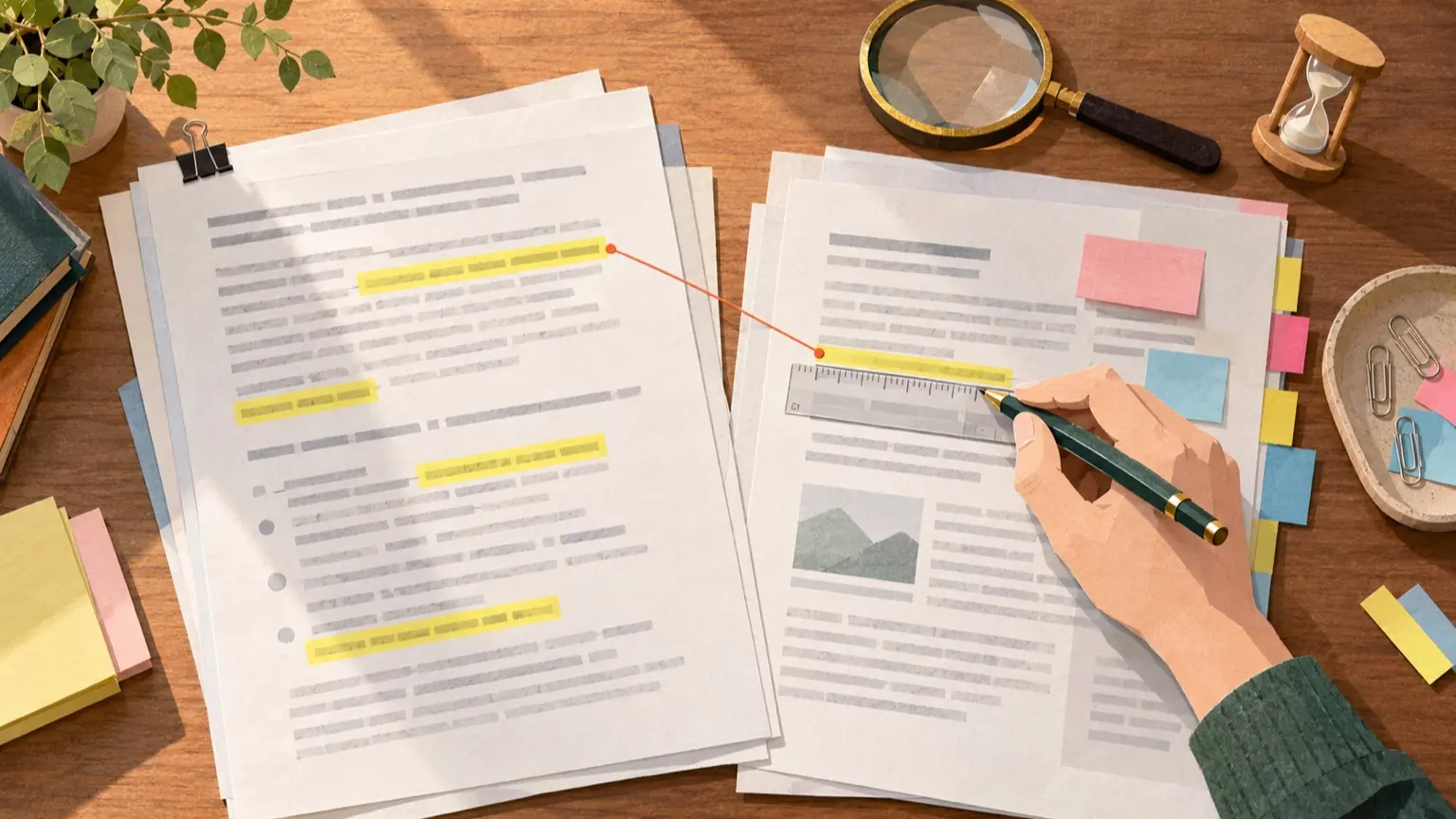
ChatGPTの回答に出典リンクが付いていても、中身が正しいとは限りません。この記事では、ウェブ検索を使わせる操作と指示文、検索を使った回答かどうかの見分け方、出典リンクを開いて裏取りする手順を順に説明します。 OpenAIのヘルプによると、ChatGPTは最新情報が役立つと判断したときに自動で検索することがあり、手動で検索を選ぶこともできます(Searching the web with ChatGPT)。同じヘルプは、検索結果や引用が不完全・古い・誤りのことがあるとも述べています。そのため、引用元が回答を裏づけているか、公開日・更新日はいつかを自分で確かめる必要があります。 進め方は3段階です。 1. 検索を使わせる(操作で選び、依頼文で出典の形式を指定する) 2. 回答に出典リンクが付いたかを確認する 3. 重要な主張ごとに、リンク先を開いて「書いてあるか」「いつの情報か」を見る なお、文中のプロンプトは私が用意した説明用の例で、実際に実行して得た出力ではありません。操作の説明は公式ヘルプの記述に基づくもので、画面で試した結果ではありません。
検索を使わせる
操作で指定する
自動でも検索は動きますが、確実に使わせたいときは手動で選びます。ヘルプには次の方法が載っています。
- 入力欄の「View all tools」を選び、「Search」を選んで質問を送る
- 入力欄に / を入力し、「Search」を選ぶ
- 既存の回答の更新(refresh)ボタンから「Try again」または「Search the web」を選び、検索つきで作り直す
ヘルプには、ウェブ検索はFree、Go、Plus、Pro、Business、Enterprise、Eduで使えるとあります。ただし、メニューの名前や位置は画面(アプリ、ウェブ)や言語設定で違うことがあります。見当たらなければ、ヘルプの最新の記述を確認してください。EnterpriseやEduでは、管理者がワークスペースでウェブ検索を無効にしている場合もあります(ChatGPT search for Enterprise and Edu)。そのページには「+」から「Web search」を選ぶ方法も載っています。
依頼文で出典の形式を指定する
依頼文に「検索して」と書くだけでは、検索が実行される保証はありません。操作で検索を選んだうえで、出典の形式を依頼文で揃えるのが確実です。次は説明用の例です。
ウェブ検索を使って調べてください。
【調べたいこと】○○(例:ある製品の最新の対応OS)
【条件】
- 製品の提供元の公式ページ、または公的機関のページを優先する
- 各主張の直後に出典リンクを付ける
- 公式ページが見つからない項目は「公式の記載を確認できず」と書く
- ページに書いてある内容と、あなたの推測は分けて書く
- 各出典について、ページの公開日または更新日が分かれば添える
ポイントは3つです。
- 優先する出典を指定する。 ブログやまとめ記事より、提供元や公的機関のページを先に見てもらいます。
- 見つからないときの書き方を決める。 指定がないと、もっともらしい文で穴埋めされやすくなります。
- 推測と記載内容を分けさせる。 後で確認する箇所が絞れます。
検索を使った回答かを見分ける
ヘルプによれば、検索を使った回答には引用が付くことがあり、選ぶと出典を開けます。デスクトップでは、引用にカーソルを合わせるとプレビューが出ます。「Sources」(表示される場合)からは、引用された出典とそのほかの関連リンクを見られます。
一方で、ある回答が検索を使ったのか学習済みの知識だけで答えたのかを判別する方法は、確認した範囲のヘルプには明記されていません。次の表は、画面の手がかりから見た私の整理です。リンクの有無で検索の使用が確定するわけではありません。
- 文中や末尾に出典リンクがあり、Sourcesも開ける、考えられる状況:検索を使った可能性が高い、次の行動:リンク先を開いて内容を照合する
- リンクが一切ない、考えられる状況:検索を使っていない、または出典を表示していない可能性、次の行動:検索を操作で選び、再質問する
- リンクはあるが、質問と関係の薄いページが多い、考えられる状況:検索はしたが探し方が合っていない、次の行動:調べる範囲・優先する出典を指定して再質問する
- 「一般的には」「〜と言われています」など出典のない言い回しが中心、考えられる状況:学習済みの知識で答えている可能性、次の行動:主張を個別に検索させる
迷ったら「今回の回答で検索は使いましたか。使った場合、どの主張がどの出典に基づくか対応させてください」と聞く方法もあります。ただし、その答えも裏取りの対象です。
出典リンクを確認する手順
- 主張を3〜5個に絞る。 数字、日付、条件、「できる/できない」といった、間違うと困る箇所を選びます。
- リンクを開き、該当箇所を探す。 回答の言い回しとページの記載が一致するか見ます。ページ内検索(Ctrl+FやCommand+F)で数字や固有名詞を探すと早いです。
- 誰が出しているページかを見る。 提供元の公式ページや官公庁のページは一次資料です。まとめ記事やSNSなら、その先の元資料を探します。
- 日付を見る。 仕様や料金のように変わるものは、日付が古ければ現行かどうかを別途確かめます。
- ずれがあれば再質問する。 ヘルプは、結果が合わないときは出典・日付・場所を指定して検索し直させるよう案内しています。食い違いを具体的に伝えます。
再質問の例です(説明用)。
先ほどの回答の「△△」について、あなたが示したリンク先には
該当する記載を見つけられませんでした。
次の条件でもう一度ウェブ検索してください。
- 提供元の公式ページを優先する
- 該当する文を、ページ名とあわせて短く示す
- 見つからなければ「確認できず」と答える
リンクが実在しても、ページに該当する記載がないことがあります。その主張は「未確認」として扱い、根拠にしないでください。OpenAIも、引用・データ・技術情報・外部文書への言及は常に確認するよう案内しています(Does ChatGPT tell the truth?)。
人が確認する範囲を決める
すべてを同じ強さで確認する必要はありません。
- 数字、日付、料金、条件、法令・制度に関わる記述、確認の目安:必ず一次資料まで開く
- 製品の機能や対応状況、確認の目安:提供元の公式ヘルプで現行の記述を見る
- 背景説明や用語の概要、確認の目安:出典の種類と日付を軽く見る
- 自分の判断に使わない雑談的な情報、確認の目安:出典リンクの有無を確認する程度
社内資料や公開物に使うなら、結論に使った主張とリンクを一覧にして残すと、後から見直せます。個人情報や社外秘の内容は、入力前に架空の値へ置き換えてください。
そのまま使える確認用の依頼文
回答を受け取った直後に使える依頼文です(説明用)。
今の回答を、確認用の表にしてください。
列は「主張」「出典のURL」「出典の提供元」「出典の日付」「ページに書かれている根拠の文」。
出典がない主張は「出典なし」と書き、推測の場合はその旨を明記してください。
この表ができたら、「根拠の文」と実際のページを見比べるだけで済みます。ただし表もAIが生成したものなので、最後は必ずリンク先を開いて照合してください。