AppSheetで共有範囲と編集権限を決める:閲覧だけの人を作る考え方
AIを使いこなすClaudeで執筆し、GPTで自動校閲・修正しています。
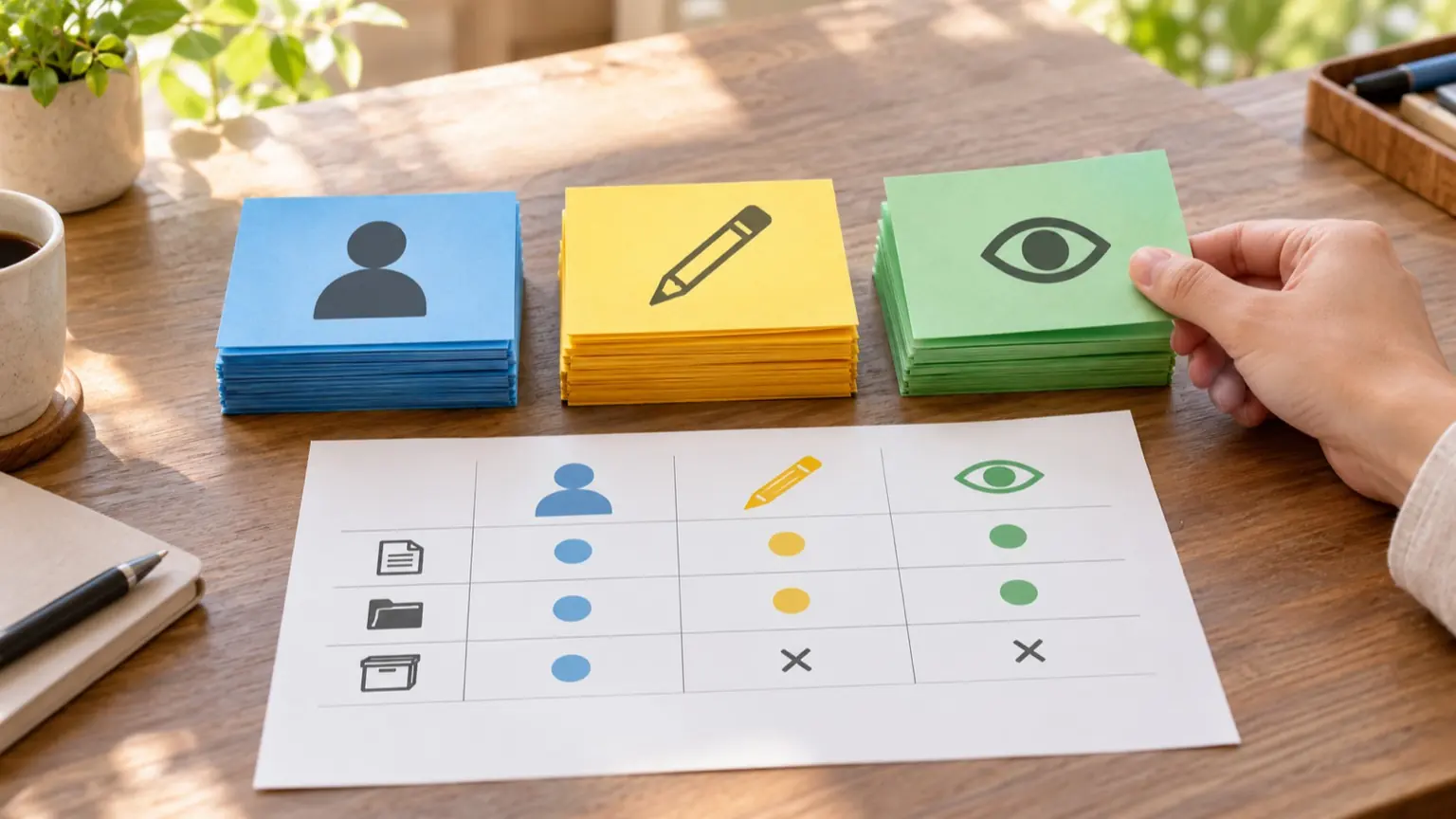
結論から言うと、AppSheetで「閲覧だけの人」を作るときは、「誰にアプリを使わせるか(共有)」と「その人がどのデータをどこまで触れるか(権限)」を別々に決めます。共有の画面だけで閲覧専用が完成するわけではありません。テーブルごとの更新設定(Updates/Adds/Deletes/Read-only)と、必要なら行の絞り込みを組み合わせ、さらにデータの置き場所(スプレッドシートなど)の共有設定も確認します。 この記事では、先に役割別の権限マトリクスを作り、そのあとで画面の設定に落とす順番で説明します。マトリクスの例は架空の備品貸出アプリを想定した説明用の例で、実際に操作して動作を確かめた結果ではありません。
この記事の目次
「共有」と「権限」を分けて考える
混乱の原因は、次の3つが別々の設定なのに一つのものに見えることです。
- ① アプリの共有、決めること:誰がアプリを開けるか、主な設定の場所:アプリの共有・ユーザー管理
- ② アプリ内の権限、決めること:誰がどのテーブルで追加・更新・削除できるか、どの行が見えるか、主な設定の場所:テーブルの更新設定、セキュリティフィルタ
- ③ データの置き場所の共有、決めること:誰がスプレッドシート等を直接開けるか、主な設定の場所:Googleドライブ等の共有設定
①の共有は、誰がアプリを使えるかを決める設定です。アプリの編集者として共有する設定は、アプリを使う権限とは別です。③のデータソース側の権限も別に確認してください。AppSheetのヘルプも、セキュリティフィルタは完全なセキュリティ対策ではなく、機密データの操作はデータソース側で保護するよう案内しています(Security filters)。
手順1:役割と対象テーブルを紙に書き出す
画面を開く前に、次の2つを書きます。
- 役割:例)管理者、担当者、閲覧のみ
- テーブル:例)備品一覧、貸出記録、メンバー(役割を持つ表)
AIに下書きを頼む場合は、実名やメールアドレスを入れず、次のように依頼します(ダミーで十分です)。
AppSheetで備品貸出アプリを作ります。
役割は「管理者」「担当者」「閲覧のみ」の3つです。
テーブルは「備品一覧」「貸出記録」「メンバー」です。
役割ごとに、各テーブルで「見える行」「追加」「更新」「削除」を
表にしてください。迷う箇所は、判断が必要な点として別に挙げてください。
AIの返答は下書きです。「閲覧のみの人に貸出記録の本人分だけ見せるか全件見せるか」のような運用判断は、AIではなく人が決めます。
手順2:権限マトリクスを作る
以下は説明用の例です。○は可、×は不可、「自分の行」はその人のメールアドレスに一致する行だけを指します。
- 備品一覧、管理者:見える/追加○ 更新○ 削除○、担当者:見える/追加× 更新× 削除×、閲覧のみ:見える/すべて×
- 貸出記録、管理者:全件見える/追加○ 更新○ 削除○、担当者:全件見える/追加○ 更新○(自分の行) 削除×、閲覧のみ:自分の行のみ見える/すべて×
- メンバー(役割表)、管理者:全件見える/更新○、担当者:見えない、閲覧のみ:見えない
作るときのコツは3つです。
- 「閲覧のみ」の列は、基本的に「更新設定は読み取り専用」と書けるかを確認します。
- 役割を持つメンバー表は、管理者以外に見せないのが無難です。誰が管理者かを知られる必要はありません。
- 迷った箇所は、先に厳しく(見せない・編集させない)してから、必要が出たら緩めます。
手順3:テーブルの更新設定で「閲覧のみ」を作る
AppSheetのヘルプでは、テーブルごとに「Updates」「Adds」「Deletes」を選んで許可でき、「Read-only」を選べば読み取り専用になると説明されています(Control add, update, and delete operations)。固定の選択のほか、式で動的に決めることもできます。
役割で切り替えたいときの考え方の例を示します(説明用の例で、実際のアプリでは未実行です)。メンバー表から呼び出し元のメールアドレスの役割を引き、その結果で更新モードを返します。
IF(
  LOOKUP(USEREMAIL(), "メンバー", "メール", "役割") = "管理者",
  "ALL_CHANGES",
  "READ_ONLY"
)
式で返す更新モードは、ALL_CHANGESやREAD_ONLYなどヘルプに記載された値を使います(更新モードの一覧)。ただし、この例のLOOKUP()式は説明用で、役割の列を使うには、ユーザーがその役割を設定・変更できないようにするなど、表自体の保護も設計してください。組み込みのUSERROLE()が返す役割はAdminとUserだけで、独自の役割は追加できません(USERROLE())。そのため、「閲覧のみ」のような独自ロールはメンバー表などで管理し、式やデータへのアクセスを適切に制限します。
手順4:行の絞り込みは「セキュリティフィルタ」で考える
「閲覧のみの人には自分の貸出記録だけ見せたい」場合は、更新設定ではなく行の絞り込みの話です。AppSheetのセキュリティフィルタは、ユーザーが自分のデータだけを使えるようにするための機能で、ビューの見た目を変えるだけのものとは区別されています。利用にはサインインが必要です(Limit users to their own data using security filters)。
貸出記録テーブルに「借りた人のメール」列がある想定なら、考え方は「その列の値が現在のユーザーのメールと等しい行だけ」を残す条件です。管理者には全件、他の人には自分の行、という分岐も、役割を引く式と組み合わせて作れます。
ビューを隠す設定だけで、データへのアクセスを制限したことにはなりません。行の閲覧範囲を制限するにはセキュリティフィルタを検討します。ただし、フィルタも完全なセキュリティ対策ではないため、機密データはデータソース側でも保護してください(セキュリティフィルタ、テーブル・ビュー・アクションの制限)。
設定後に人が確認すること
設定はAIや画面の見た目に任せず、役割ごとに実際に確認します。
- テスト用アカウントを役割ごとに用意し(本番の人を使わない)、アプリを開く
- 閲覧のみの人で、追加ボタン・編集ボタン・削除が出ないことを確認する
- 閲覧のみの人で、見えてはいけない行や表が見えないことを確認する
- 閲覧のみの人が、データの置き場所を直接開けないことを確認する(手順の③)
- 管理者を一人だけ外した場合でも、運用が止まらないか考える
マトリクスの「×」と実際の画面が1か所でも食い違っていたら、公開前に直します。UI上で編集を無効にすることと、データを守ることは同じではない点は、更新設定のヘルプでも注意点として扱われています。
迷ったときの判断表
- 全員が全データを見るが、編集はごく一部、選ぶ方法:役割で更新設定を切り替える
- 人によって見える行が違う、選ぶ方法:セキュリティフィルタ
- 見せたくない表がある、選ぶ方法:その役割に表自体を見せない設計+データ側の共有も絞る
- 機密性が高い、選ぶ方法:アプリ側の設定だけに頼らず、データ側の権限も絞る
まずは役割を3つ以内、表を3つ以内に絞って作ると、確認の手間が現実的な範囲に収まります。
出典・参考資料
- Control add, update, and delete operations - AppSheet Help(新しいタブで開く)
- Limit users to their own data using security filters - AppSheet Help(新しいタブで開く)
- Limit users to particular tables, views, and actions - AppSheet Help(新しいタブで開く)
- USERROLE() - AppSheet Help(新しいタブで開く)
- Share: The Essentials - AppSheet Help(新しいタブで開く)