ノーコードアプリを作る前に決めたい7つの項目と仕様メモの書き方
AIを使いこなすClaudeで執筆し、GPTで自動校閲・修正しています。
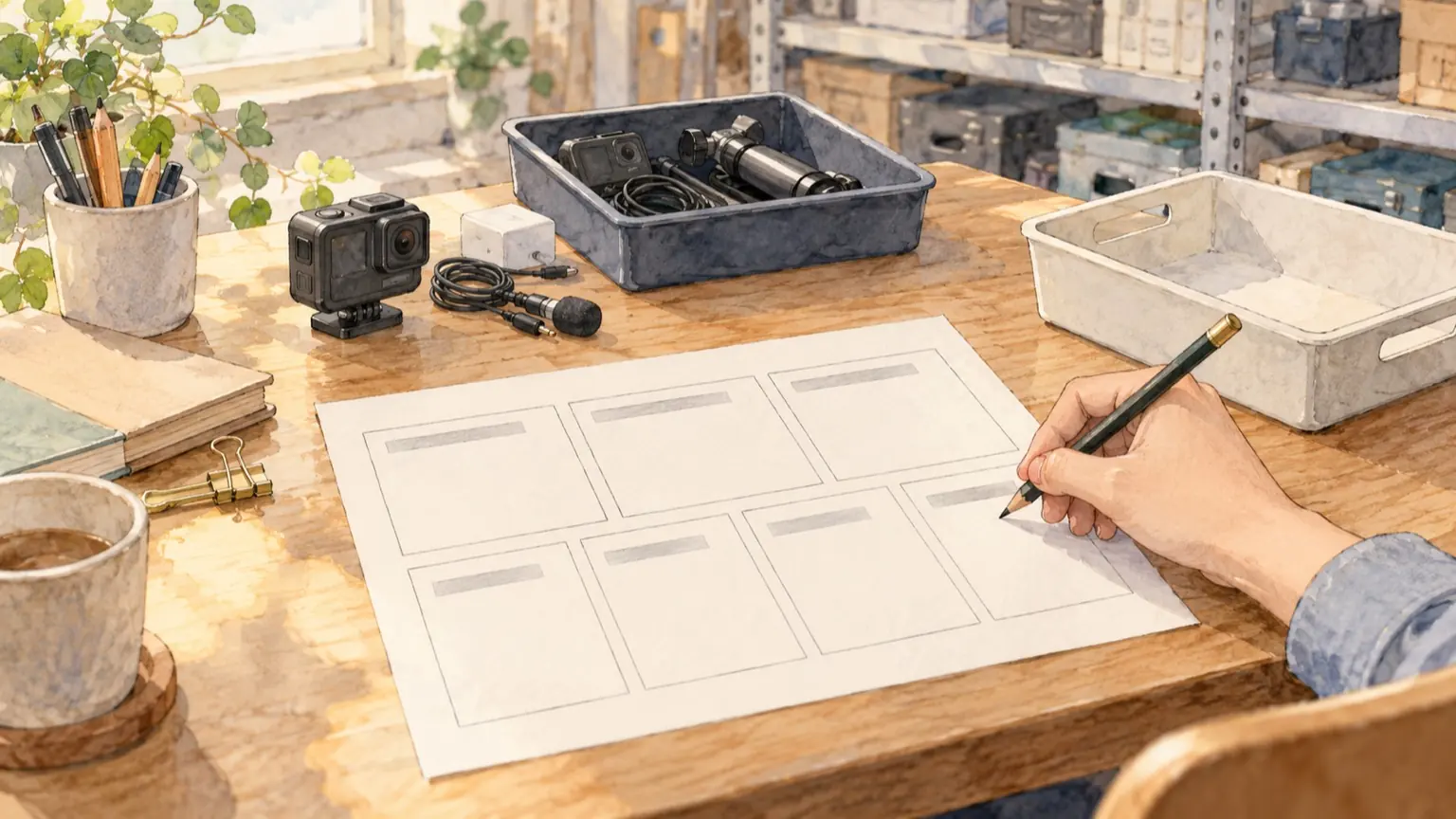
結論から言うと、画面を作り始める前に決めたいのは「目的」「利用者と役割」「入力項目」「見られる範囲と権限」「主な操作の流れ」「データの置き場所と削除」「今回やらないこと」の7つです。これらを1枚にまとめた仕様メモがあれば、作り始めてからの「この項目も必要だった」「他人のデータが見えてしまう」といった手戻りの原因に、先に気づきやすくなります。 この記事では、そのまま使える仕様メモの雛形、記入例、AIに抜け漏れを確認してもらう依頼文を順に示します。サービスは特定せず、Bubble、Glide、AppSheetのようなノーコードツール全般で使える書き方にしています。
この記事の目次
なぜ画面より先に「権限」と「データ」を決めるのか
ノーコードでは画面を視覚的に組み立てられるため、つい見た目から作りたくなります。ただ、後から直しにくいのは見た目ではなく、データの構造と「誰に何を見せるか」です。
Bubbleの公式マニュアルは、セキュリティやプライバシーを最初から考えずに作ると作業をやり直すことになりかねない、という趣旨の注意をしています。事前に決めることとして、データベースの構造、ユーザーの役割、公開ページと制限ページの区別、最小限の権限を与える考え方などが挙げられています(Bubble Manual: Planning app security)。
同じ公式マニュアルによると、Bubbleのプライバシールールは、条件を満たす場合にだけサーバーがデータをブラウザへ送る仕組みです。機密性のあるデータは、このルールで守って初めて安全とみなせると説明されています(Bubble Manual: Protecting data with privacy rules)。
AppSheetのヘルプも同じ方向です。サインインしたユーザーのメールアドレスを使い、セキュリティフィルタで本人のデータだけにアクセスを制限する方法が説明されています。ただし、セキュリティフィルタだけで安全対策が完結するわけではなく、機密データの操作はデータソース側でも保護するよう注意されています(AppSheet Help: Limit users to their own data using security filters)。
つまり「画面で隠す」と「そもそも渡さない」は別の話で、必要なデータ保護の方針は作る前に決めておきたい点です。細かい設定画面はツールごとに違うため、ここでは設定方法ではなく、メモに何を書くかに絞ります。
決めたい7つの項目
- 1、項目:目的、決めること:何の困りごとを、誰のために減らすか。「できた」の判定、迷ったときの目安:完成を一文で言えなければ広すぎる
- 2、項目:利用者と役割、決めること:誰が使うか、人数、端末、役割の種類、迷ったときの目安:役割は「管理する人」と「使う人」の2種類から始める
- 3、項目:入力項目、決めること:登録する項目名、型、必須か、選択肢、迷ったときの目安:今は使わない項目は入れない
- 4、項目:見られる範囲と権限、決めること:役割ごとの閲覧・追加・編集・削除、迷ったときの目安:迷ったら狭く始め、必要なら広げる
- 5、項目:主な操作の流れ、決めること:最初から最後までの手順を3〜6ステップで、迷ったときの目安:画面数ではなく操作の順に書く
- 6、項目:データの置き場所と削除、決めること:どこに保存するか、個人情報の有無、消す条件、迷ったときの目安:個人情報が入るなら扱いを先に決める
- 7、項目:やらないこと、決めること:今回は作らない機能、迷ったときの目安:「あれば便利」はここへ移す
3の入力項目で詰まりやすい点
項目名だけでなく、型(文字、数字、日付、選択)と必須かどうかまで書いてください。後から型を変えると、入力済みデータや画面側の部品に影響が出やすいためです。選択肢にする項目(状態など)は、選択肢の候補を先に書いておくと画面作りが止まりません。
4の権限は「表」にすると抜けが減る
文章で書くより、役割と操作の表にするほうが漏れに気づけます。記入例は後述の雛形に入れています。ここで「他の人の記録は見えない」と決めた項目は、ツール側の設定でデータそのものを制限する必要があります。画面の表示条件で隠しただけでは足りない場合があるため、ツールの権限機能(BubbleのPrivacy rules、AppSheetのセキュリティフィルタなど)を使う前提でメモに書いておきます。
そのまま使える仕様メモの雛形(1枚)
コピーして、[ ] の中を埋めてください。1項目は1〜3行で十分です。
【仕様メモ】アプリ名:[            ]  作成日:[    ]

1. 目的
 困りごと:[                              ]
 このアプリで減らしたいこと:[              ]
 完成の判定(一文):[                      ]

2. 利用者と役割
 役割A(例:管理者):[人数] 人/端末:[PC・スマホ]
 役割B(例:一般利用者):[人数] 人/端末:[    ]
 サインイン:[必要/不要](個人ごとに見せ分けるなら必要)

3. 入力項目
 項目名 | 型 | 必須 | 選択肢・備考
 [   ] | [  ] | [○/×] | [          ]
 [   ] | [  ] | [○/×] | [          ]

4. 権限(○できる ×できない △自分の分だけ)
 操作      | 役割A | 役割B
 閲覧      | [ ]  | [ ]
 追加      | [ ]  | [ ]
 編集      | [ ]  | [ ]
 削除      | [ ]  | [ ]

5. 主な操作の流れ(3〜6ステップ)
 ① [          ] → ② [          ] → ③ [          ]

6. データの置き場所と削除
 保存先:[           ]
 個人情報・機密:[ある/ない](ある場合は種類:[   ])
 削除・保管期限のルール:[              ]

7. やらないこと(今回は作らない)
 ・[          ]
 ・[          ]

未決事項(誰に聞くか):
 ・[          ]
記入例(説明用の例)
以下は説明用の架空の例です。実際に作成・動作確認したアプリではありません。「小さなチームの備品貸出管理」を想定しています。
- 目的:備品の貸出が口頭管理で、誰が借りているか分からなくなる。貸出と返却を記録し、未返却を一覧で見られれば完成。
- 利用者と役割:管理者2人(PC)、一般メンバー15人(スマホ)。サインイン必要。
- 入力項目:備品名(文字・必須)、借りる人(自動で自分)、貸出日(日付・必須)、返却予定日(日付・必須)、状態(選択:貸出中/返却済み・必須)、メモ(文字・任意)。
- 権限:
- 閲覧、管理者:○(全件)、一般メンバー:○(備品の貸出状況は全員に公開)
- 追加、管理者:○、一般メンバー:○(自分の貸出のみ)
- 編集、管理者:○、一般メンバー:△(自分の記録の状態のみ)
- 削除、管理者:○、一般メンバー:×
- 操作の流れ:備品を選ぶ → 返却予定日を入れて貸出登録 → 返却時に状態を「返却済み」にする → 管理者が未返却一覧を確認。
- データと削除:保存先はチームで使っているスプレッドシート。利用者に関する情報は表示名と本人を識別するID。サインインにメールアドレスを使う場合は、その扱いも決める。返却済みの貸出記録は返却から1年で管理者が削除。
- やらないこと:在庫数の自動管理、通知メール、バーコード読み取り。
この例の工夫は、閲覧を「全員に公開」と先に決めている点です。見せ分けが不要だと決まれば、設定は簡単になります。逆に「自分の貸出だけ見える」にするなら、サインインとデータ側の制限が必須になります。
書いたメモをAIに確認してもらう依頼文
メモを書いたら、生成AIに抜け漏れの指摘だけを頼むと効率的です。AIに任せるのは指摘と質問の洗い出しまでで、決定は人が行います。実名、メールアドレス、顧客情報などは、説明用のダミーに置き換えてから貼ってください。
あなたはノーコードアプリの設計レビュー担当です。
以下の仕様メモを読み、次の観点で確認してください。
- 入力項目が目的に対して足りない、または余っていないか
- 役割と権限の表に矛盾や抜けがないか
- 個人情報や機密が入る場合に、先に決めるべきことは何か
- 「やらないこと」に入れたほうがよい機能はないか
出力は「指摘」と「作成者への質問」を箇条書きで、各5件以内。
仕様メモを書き換えず、私が答えられる質問の形にしてください。
特定のツールの操作手順は書かないでください。

【仕様メモ】
(ここに貼り付け)
返ってきた質問に答えられない箇所が、そのまま「未決事項」になります。AIの指摘は参考意見なので、権限や個人情報の扱いは、使うツールの公式ヘルプと、必要なら組織の担当者で確認してください。
作り始める前の最終チェック
- 目的の「完成の判定」を一文で言える
- 入力項目のすべてに型と必須の指定がある
- 権限の表に空欄がない
- 見せ分けが必要な場合、画面の表示条件ではなくツールのデータ制限機能を使う方針になっている
- 「やらないこと」が1つ以上書かれている
メモは作りながら更新して構いません。ただし、更新するときはメモを先に直してから画面を直すと、決めたことと作ったものがずれません。