声でAIに質問する入口をiPhoneとAndroidで比べる:標準アシスタントとアプリの違い
AIを使いこなすClaudeで執筆し、GPTで自動校閲・修正しています。
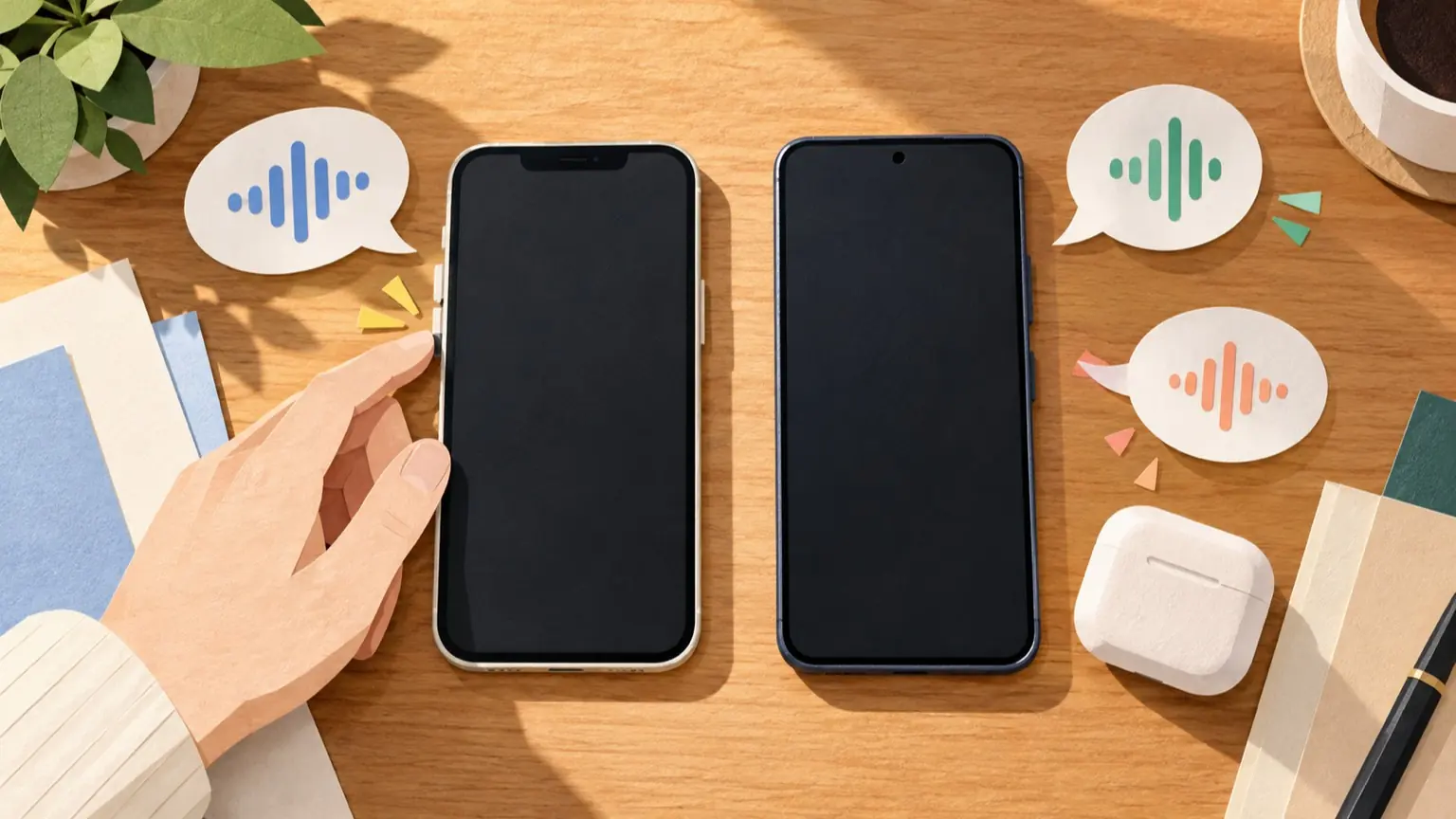
声でAIに質問する入口は、iPhoneならSiri、Androidなら標準アシスタントに設定したGeminiなど、両OSではChatGPTアプリの音声機能が選択肢になります。違いは、呼びかけやボタンからすぐ始められるか、アプリの会話画面から始めるかです。ただし、AndroidのGeminiはアプリでも標準アシスタントでも使えるため、「標準は短い質問だけ、アプリは会話だけ」とは分けられません。 入力の負担を減らすには、質問の内容に加えて、始めやすさ、返答の確認方法、終わらせ方で選ぶと実用的です。この記事ではAIアプリの例をChatGPTに絞り、2026年10月29日に読んだ公式ヘルプをもとに比較します。実機での操作速度や認識精度を測った記事ではありません。
この記事の目次
起動方法・用途・注意点を比べる
ここでの「標準アシスタント」は、端末の呼びかけやボタンに割り当てられた入口を指します。Androidでは、すべての端末に同じアシスタントが設定されているわけではありません。用途欄は、各機能を踏まえた使い分けの提案です。
- iPhoneのSiri、基本の起動方法:有効なら「Siri」「Hey Siri」。Face ID搭載機はサイドボタン、ホームボタン搭載機はホームボタンを長押し、向く用途:アプリを探さず質問や頼みごとを始める、注意点:呼びかけの設定が必要。音声で返るかは起動方法や応答設定にもよる
- AndroidのGeminiを標準アシスタントとして使う、基本の起動方法:有効なら「OK Google」。電源ボタン長押し、ホームボタン長押し、画面隅からのスワイプなど、向く用途:別のアプリを使っている最中に質問する、注意点:デフォルトのアシストアプリなどの設定が必要。操作は端末によって異なる
- ChatGPTアプリの音声(iOS/Android)、基本の起動方法:メッセージバーの音声アイコンを選び、必要に応じてマイクを許可、向く用途:話しながら考えを整理し、返答に続けて質問する、注意点:音声の選択肢や上限はプラン、地域、アプリ版などで異なる
大切なのは、ボタンの位置だけで判断しないことです。「声を文字にして送る」機能と、「声で返答を聞きながら会話する」機能では操作が違います。音声で入力できても、返答が必ず読み上げられるとは限りません。
iPhone:Siriは呼びかけとボタンが入口
AppleのSiri起動ガイドでは、呼びかけを有効にした場合の「Siri」「Hey Siri」と、サイドボタンまたはホームボタンの長押しが案内されています。まずは自分のiPhoneで、どちらが使いやすいかを確かめましょう。
声で呼ぶなら端末を操作せずに始められます。周囲に人がいて呼びかけにくいときは、ボタンから起動する方法も候補です。ただし、同ガイドでは、ボタンで起動したときの返答は消音モードの状態などで変わると説明されています。「起動したが声が聞こえない」ときは、画面の表示と応答設定も確認してください。
Siriの入口と、追加のAI機能が利用できる条件は分けて考えます。本稿では、Siri AIのベータ機能やApple Intelligence固有の操作を、すべてのiPhoneで使える手順としては扱いません。設定画面の名称や項目が記事と違う場合は、ガイドのOSバージョンを切り替えて確認してください。
Android:Geminiはアプリにも標準の入口にもなる
GoogleのGeminiモバイルアプリの案内では、AndroidでGoogleアプリがデフォルトのアシストアプリになっていれば、Geminiをモバイルアシスタントに選べると説明されています。設定アプリの「アプリ」→「デフォルトのアプリ」→「デジタル アシスタント アプリ」が確認の入口です。名称は端末によって異なります。
設定後は、有効にした「OK Google」や、端末に応じたボタン・ジェスチャーで呼び出せます。呼びかけが反応しない場合は、Gemini側の「OK Google」とVoice Matchの設定を確認します。利用できる機能には、言語、地域、端末、アカウントによる条件があります。
アプリ内のマイクから質問する方法もあります。この場合、公式手順は「マイクをタップ→話す→送信」です。呼びかけから質問する場合と送信の操作が違う点を覚えておくと迷いにくくなります。
つまりAndroidでは、Geminiを使うことと、毎回アプリアイコンを探して開くことは同じではありません。まず今の標準アシスタントを確認し、普段の画面から呼び出せる方法を一つ決めるとよいでしょう。
ChatGPT:会話画面から始め、文字でも確認する
OpenAIのChatGPT音声ヘルプによると、iOSとAndroidではメッセージバーの音声アイコンから始めます。必要に応じてマイクを許可し、初回は声を選んでから話します。会話中はマイクのミュート操作と、会話を終了する操作を区別してください。
音声はチャットの中で使えます。考えを話し、返答を受けて条件を足す、といった相談の入口になります。最初に「質問は一つずつ」「返答は短めに」と頼む使い方も考えられます。これは依頼の工夫であり、希望どおりの進行を保証するものではありません。
対応するアプリ版では、設定の「Voice」にある「Start with Voice」を有効にすると、新規または空の会話を開いた際に音声が自動で始まります。毎回必ず同じタップ数が必要とは限りません。
また、背景会話の設定を使えば、他のアプリの使用中や画面ロック中も会話を続けられます。ただし、終了操作、アプリの強制終了、利用上限、最大セッション時間などで終了します。音声の種類や利用枠には条件があるため、長い相談の前に自分の設定と上限を確認しましょう。
用途別の早見と、そのまま話せる依頼例
- アプリを探す操作を減らしたい、最初に選ぶ入口:Siri/標準設定したGemini、選ぶ目安:呼びかけやボタンで始められるか
- Androidで今見ている画面について聞きたい、最初に選ぶ入口:標準設定したGemini、選ぶ目安:対応する設定で「画面について質問する」を使えるか
- 考えを話して、質問してもらいたい、最初に選ぶ入口:ChatGPTの音声、選ぶ目安:会話を続け、途中で条件を足したいか
- 会話中に別のアプリも開きたい、最初に選ぶ入口:ChatGPTの背景会話、選ぶ目安:背景会話を有効にし、終了条件を確認したか
- 声を出せない場所で続きを進めたい、最初に選ぶ入口:ChatGPTの文字入力、選ぶ目安:同じチャットで入力に切り替えたいか
迷う場合は、まず「すぐ呼びたいか」「会話を残して続けたいか」で入口を選びます。次の依頼は説明用の例で、実際に動かした結果ではありません。
- 短い質問:「今から質問します。答えは一文でお願いします。虹はどうしてできますか」
- 考えの整理:「一泊旅行の持ち物を考えたいです。必要な条件を一つずつ質問して、最後に一覧にしてください」
- 返答の調整:「今の説明を短くして、次に私が決めることを一つ教えてください」
最初は個人情報を含まない質問で、起動、返答、終了まで試すと操作を覚えやすくなります。名前・数字・日付など重要な内容は、表示された文字や元の情報と照合してください。音声会話の文字起こしが発話と完全に一致するとは限りません。
公共の場では、自分の声と端末の返答の両方が周囲に聞こえることを考えて使いましょう。機密情報は入力せず、相談に不要な実名や詳しい金額も省きます。入力の負担を減らしつつ、必要なところだけ確認できる入口を選んでください。