メール添付ファイルを自動でフォルダに保存し、名前をそろえる方法
AIを使いこなすClaudeで執筆し、GPTで自動校閲・修正しています。
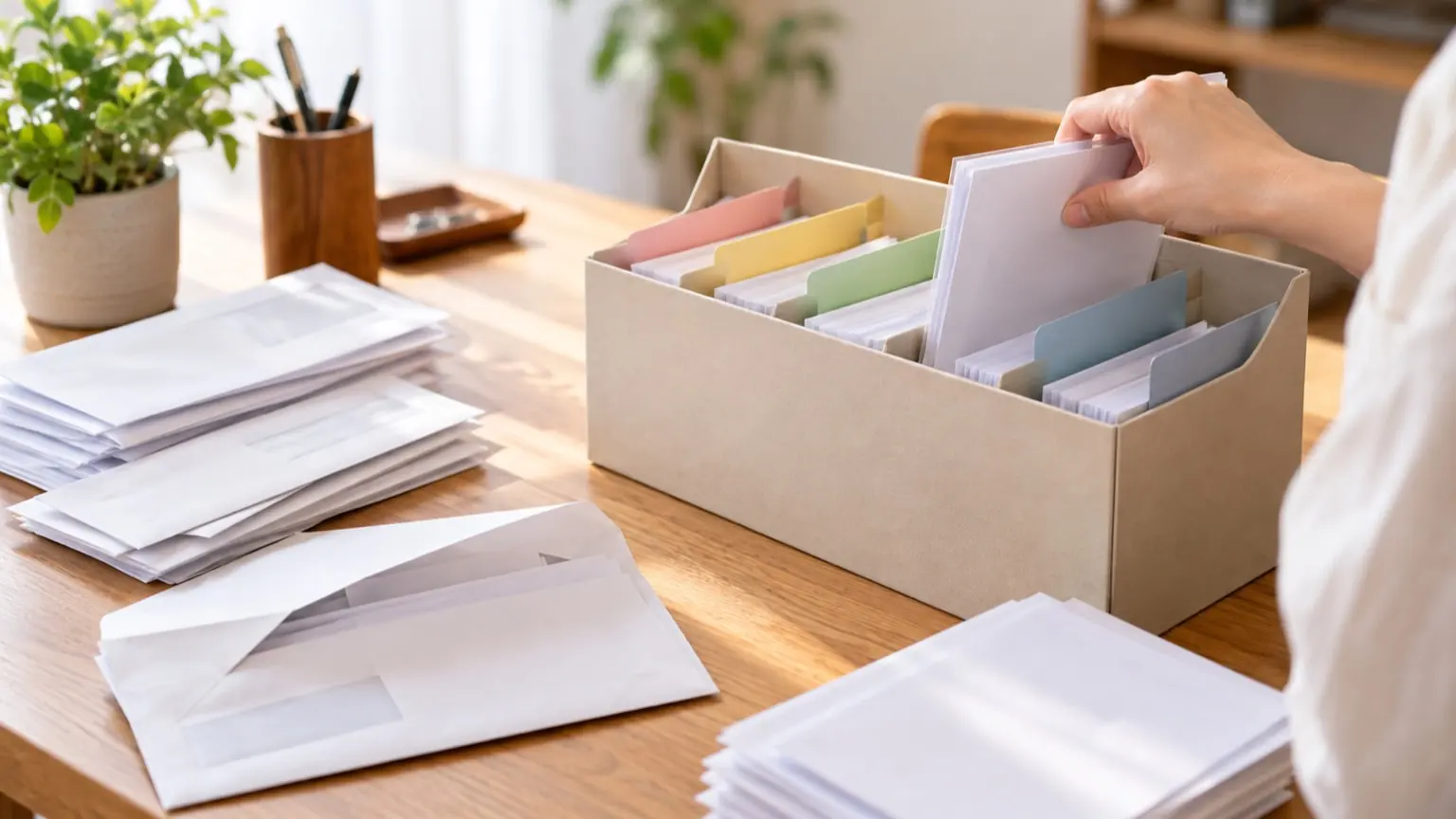
結論から言うと、先に決めるべきは自動化ツールの設定ではなく、次の3つのルールです。 1. ファイル名に「受信日」「メールの識別子」「添付の番号」を入れ、元の名前だけに頼らない。 同名ファイルが来ても名前が重ならなくなります。 2. 自動保存の行き先は「未確認」フォルダ1か所にし、月ごとに分ける。 取引先別などの細かい仕分けは、人が確認してから行います。 3. 保存のたびに記録を1行残す。 取りこぼしに後から気づけます。 この記事では、この3つを n8n・Zapier・Make のどれでも使える形で具体的に決めます。例はすべて「説明用の例」で、実際に動かして確かめたものではありません。ツール側の式の書き方は各サービスで異なり、本文では検証していないため、日付や文字の置換は各ツールの機能名で探してください。
先に知っておく、ツール側の動き
ルールを決める前提として、公式ドキュメントで確認できた範囲を整理します(2026年10月27日時点で閲覧した内容です)。
- Zapier:Gmail の「New Attachment」トリガーは、添付1件ごとに実行されます。複数の添付がまとめてZIPになる場合は、このトリガーに切り替えるよう案内されています(Common Problems with Gmail on Zapier)。また同社の Gmail 紹介ページでは、このトリガーの検知は「1 hour」と記載されています(How to get started with Gmail on Zapier)。
- Make:公式の解説では、Gmail の Watch Emails、Iterator、Google Drive の Upload a File の構成で、1通に複数の添付があっても Iterator が1件ずつ処理するとされています。確認間隔も設定します(Make:Gmail添付をGoogle Driveに保存)。
- n8n:Gmail Trigger はポーリングで動き、1回に取得する件数は初期値10件、最大50件です。既定では未読メールだけが対象です(Gmail Trigger)。Google Drive のアップロードでは、ファイル名・親フォルダなどを指定しますが、同名ファイルが既にある場合の挙動は、このドキュメントには書かれていません(Google Drive File operations)。
つまり「同名が来たらどうなるか」は、ツール任せにせず自分のルールで防ぐ必要があります。保存先によっては同名ファイルが並んで保存される場合もあれば、置き換わる場合もあるため、最初にテスト用フォルダで確かめてください。
ファイル名ルールの例
基本の形
次の形を提案します。
{受信日}_{送信元の略称}_{メール識別子}-{添付番号}_{元のファイル名}.{拡張子}説明用の例:
20261027_abc商事_a1b2c3-01_請求書.pdf
20261027_abc商事_a1b2c3-02_請求書.pdf
20261028_abc商事_d4e5f6-01_請求書.pdf
「請求書.pdf」が何度届いても、受信日・メール識別子・添付番号のどれかが違うので重なりません。メール識別子は、ツールが返すメールIDの先頭6〜8文字などで十分です。
決めておく部品
- 受信日、決め方:YYYYMMDD(例:20261027)、理由:名前順に並べると時系列になる
- 送信元の略称、決め方:アドレスのドメインから変換、不明なら unknown、理由:空欄でアンダースコアが連続するのを防ぐ
- メール識別子、決め方:メールIDの先頭数文字、理由:同日・同送信元でも別メールを区別できる
- 添付番号、決め方:2桁(01、02…)、理由:1通に同名が2つあっても区別できる
- 元のファイル名、決め方:残す。ただし記号を置換、理由:後で内容を探しやすい
使えない文字と長さの扱い
元のファイル名には、保存先で問題になる文字(/ \ : * ? " < > | など)や、極端に長い名前が来ることがあります。次のように決めておくと安全です。
- 使えない文字は _ に置き換える
- 元のファイル名は40文字程度で切る(拡張子は切らない)
- 拡張子は小文字にそろえる
- 拡張子が無い場合は .unknown を付け、「要確認」に回す
保存先フォルダの設計
自動化が触るフォルダは最小限にします。
添付受信/
├─ 01_未確認/
│   ├─ 2026-10/
│   └─ 2026-11/
├─ 02_確認済み/      ← 人が移動する(自動化は触らない)
└─ 99_要確認/        ← 名前や形式が想定外のもの
ポイントは3つです。
- 自動化は 01_未確認 の月フォルダにしか書き込みません。 取引先別・案件別のフォルダへ自動で振り分けると、送信元の判定ミスがそのまま誤配置になるためです。慣れてから、判定が安定したものだけ振り分けを足してください。
- 月フォルダは自動作成にするか、月初に手動で作ります。 作り忘れると保存に失敗するので、どちらにするかを決めておきます。
- 99_要確認 を用意します。 拡張子なし、極端に大きい、想定外の形式(.exe など)は、ここに入れるか保存せず記録だけ残します。
同名ファイルが来たときの決め方
上のファイル名ルールなら、同名の衝突はほぼ起きません。それでも、次のような場面ごとに扱いを先に決めておきます。
- 別日に同じ名前(請求書.pdf)が届いた、推奨の扱い:受信日が違うので両方残す、人が確認すること:最新版がどれか
- 同じメールに同名の添付が2つ、推奨の扱い:添付番号で区別して両方残す、人が確認すること:内容が本当に別物か
- 同じメールがポーリングで二重に処理された、推奨の扱い:記録の「メールID+添付番号」が既にあれば保存しない、人が確認すること:記録の重複行
- 「修正版」「再送」と書かれている、推奨の扱い:上書きせず、別名で残す、人が確認すること:古い版を破棄してよいか
- 保存先に既に同じ名前がある(想定外)、推奨の扱い:保存を止めて 99_要確認 に別名で保存、人が確認すること:原因(ルール漏れ)
原則は自動化に上書きを許さないことです。古い版の削除は、人が判断して行います。
取りこぼしを防ぐ記録と点検
名前を整えても、そもそも保存されなければ意味がありません。取りこぼしの典型的な原因は、ポーリング間隔と取得件数の上限、既読メールが対象外になる設定、フィルタ条件の見落としです。たとえばn8nの既定は未読のみ・1回10件なので、人が先にメールを開いて既読にした場合や、短時間に大量に届いた場合は注意が必要です。
保存記録(スプレッドシート)の列
保存のたびに1行追加します。
- 処理日時、説明用の例:2026-10-27 10:05
- メールID、説明用の例:a1b2c3…
- 添付番号、説明用の例:01
- 元のファイル名、説明用の例:請求書.pdf
- 保存名、説明用の例:20261027_abc商事_a1b2c3-01_請求書.pdf
- 結果、説明用の例:成功 / 失敗 / 要確認
週1回の点検
- 受信箱で「添付あり」のメール件数を検索し、記録の行数(メール単位)と比べる
- 「失敗」「要確認」の行を見て、99_要確認 の中身と合わせて整理する
- 差があるときは、ツールの実行履歴でエラーの有無を確認する
AIに任せる部分と、人が確認する部分
AIは、ルール案の作成とテストデータの用意に向いています。実際のメールや取引先名は渡さず、架空の値に置き換えてください。依頼文の例です。
次の条件で、メール添付の保存ルールを検証したいです。
ファイル名の形式:
{受信日YYYYMMDD}_{送信元略称}_{メール識別子6文字}-{添付番号2桁}_{元のファイル名40文字まで}.{小文字の拡張子}
使えない文字は _ に置換します。

架空の添付ファイル名を20件作り、
・保存名に変換した結果
・同名になってしまうケース
・ルールが想定していないケース
を表にしてください。
次を必ず含めてください:同じ名前が別日に届く、同じメールに同名が2つ、
日本語と記号入り、拡張子なし、長い名前、大文字の拡張子。
AIの返した表は、そのまま信じず、次を人が確認します。
- 変換結果が、自分のルールどおりか(日付の形式、番号の桁など)
- 本番と同じ保存先で、テスト用の添付を実際に送って保存できるか
- 同じメールを2回処理させても、二重保存にならないか
最初の1週間の進め方
- テスト用フォルダとテスト用メール(自分宛て)を作る
- 上のルールで、同名添付2つ・日本語名・記号入りのメールを自分宛てに送る
- 保存名と記録の1行を目で確認する
- 問題なければ本番の 01_未確認 に切り替え、1週間は毎日、記録と受信箱を見比べる
この1週間で見つかったルール漏れを、命名ルールの表に1行ずつ足していけば、運用に耐える形になります。